Actividades
- Introducción
- Estatus de actividades
- Ver actividades
- Creación de actividades
- Edición de actividades
- Solicitudes de actividades
Introducción
Al crear un evento es necesario establecer las diferentes actividades que se llevarán a cabo a lo largo de estos.
Cada actividad a su vez contiene la información relacionada con su clasificación (clasificación pdi, tipo y categorías), diferentes invitados y servicios
En esta sección se encuentran las diversas acciones que se pueden realizar con una actividad, así como información relacionada al funcionamiento de estas
Para saber más sobre la función de la página de detalles de una actividad, ir a la sección Detalles de Actividades
Estatus de actividades
Una actividad posee uno de los siguientes siete estatus:
- Borrador: el usuario acaba de crear la actividad y aún es capaz de editarla o cambiar cualquier cosa relacionada con esta
- Solicitado: cuando el usuario envía una actividad, esta pasa a este estado si el espacio donde se llevará a cabo le pertenece a una dependencia, en este caso, el administrador de la dependencia necesita dar el visto bueno para poder pasar al siguiente estado
- Pendiente: la actividad se encuentra en espera de la aprobación del administrador general para pasar al siguiente estatus
- Aceptado: la actividad se llevará a cabo
- Finalizado: la actividad terminó
- Rechazado: la actividad no se llevará a cabo
- Cancelado: la actividad tuvo que ser cancelada permanentemente por un administrador
Visualizar actividades
Se pueden visualizar las actividades de cuatro maneras:
- Calendario de actividades
- Sección de actividades
- Detalles de evento
- Sección de inicio
Calendario de actividades
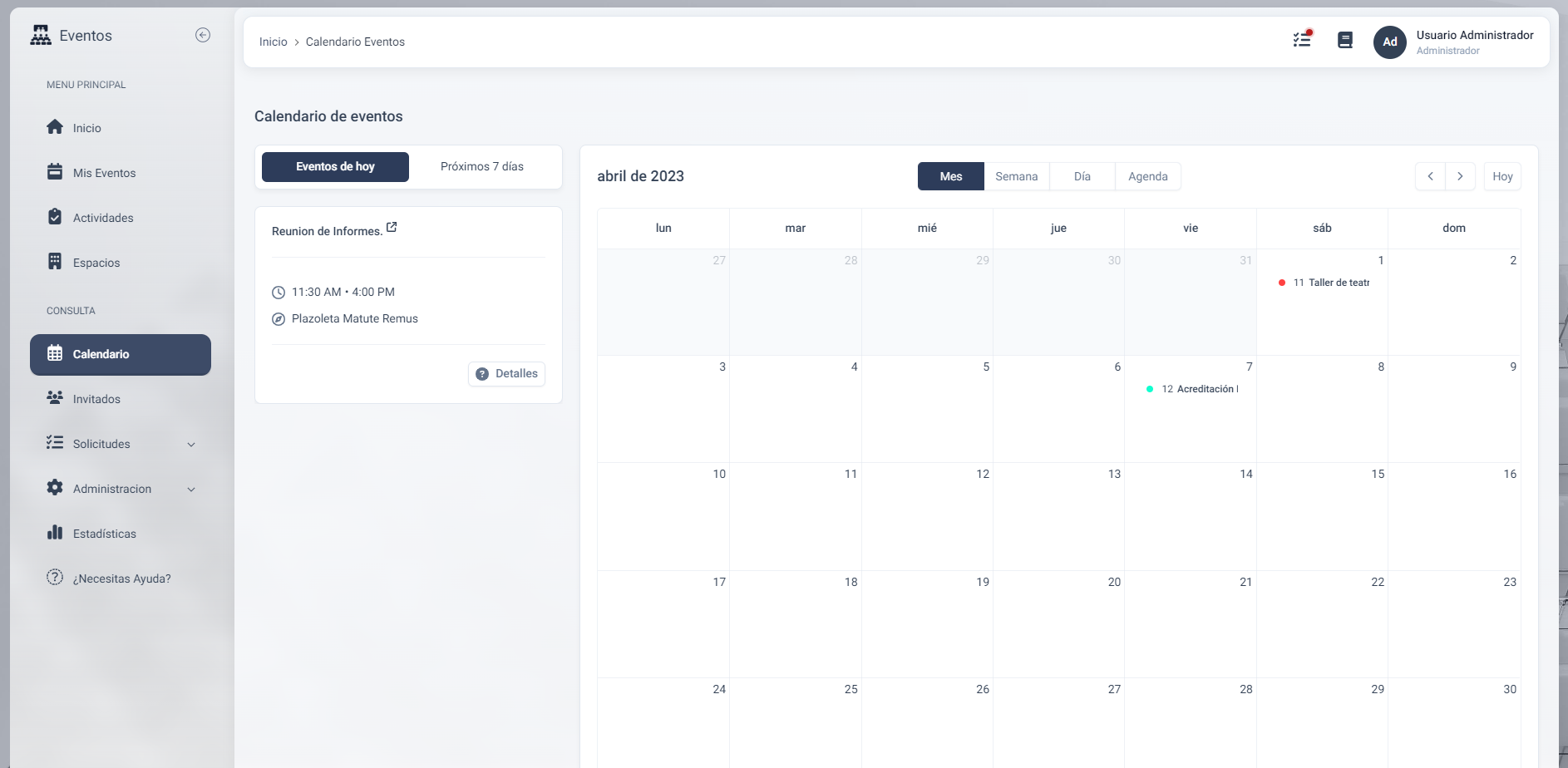
El calendario de actividades muestra todas los actividades y los días en los que estas se encuentran agendadas. Al hacer clic en algún número de fecha dentro del calendario, se llevará al calendario diario de esa fecha, donde si hay actividades, será posible verlas tanto a estas como las horas que abarcan.
Si se hace clic en una actividad dentro del calendario, se verán más detalles de esta.
{info} En la parte superior del calendario se encuentran los botones para alternar entre el calendario mensual, semanal, diario y la agenda de actividades, a la derecha de estos botones, se pueden encontrar los botones para cambiar de mes, día o semana, según corresponda.
Sección actividades
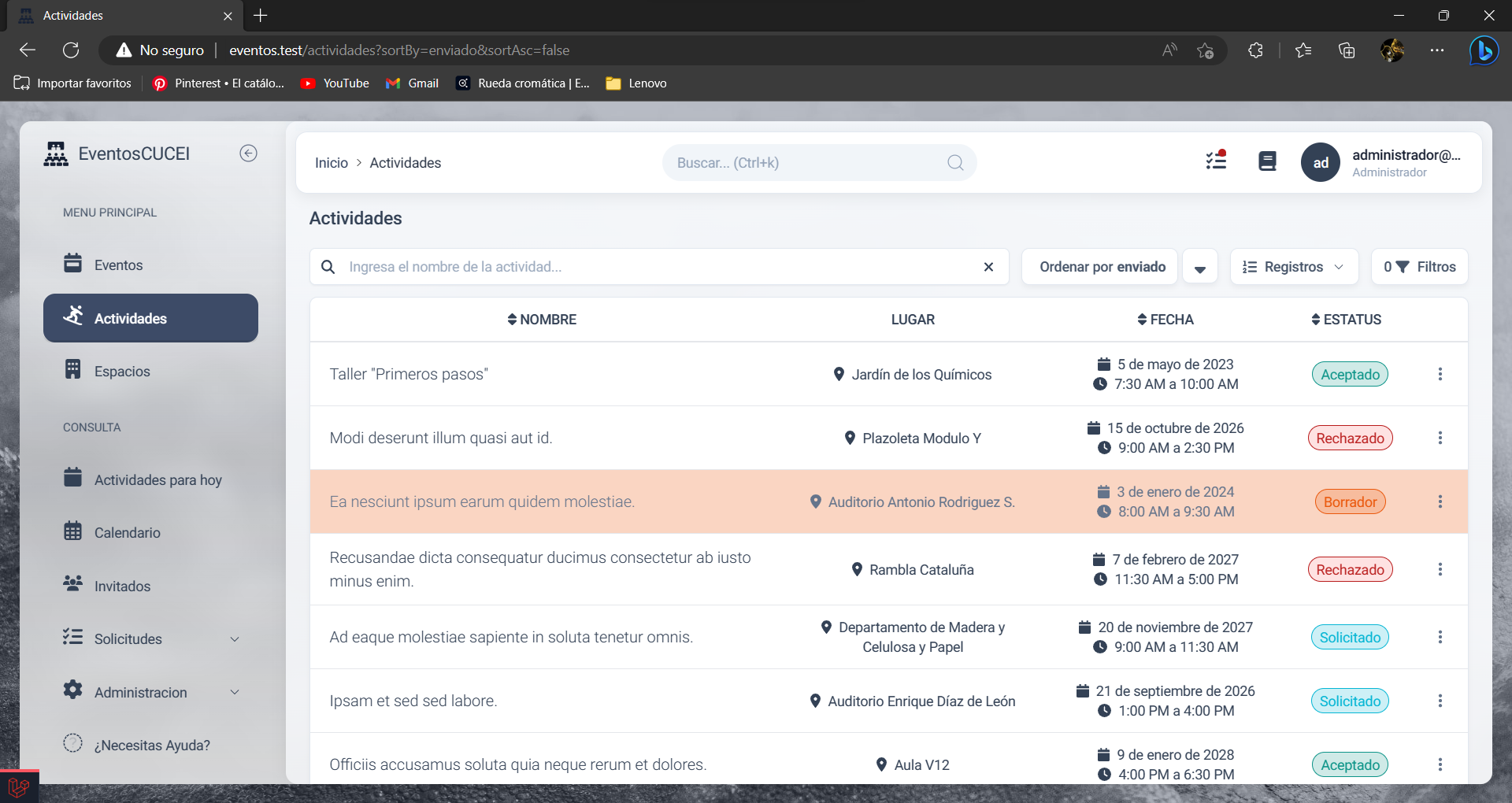
La sección actividades muestra un listado de todas las actividades que se tengan registradas, además de datos como lo son su nombre, fecha en que se realizará, lugar donde se llevará a cabo la actividad y su estatus.
Además de eso, se encuentra el menú de opciones de las actividades, donde el usuario podrá ver los detalles de la actividad, modificarlas, borrarlas, clonarlas y cambiar su estatus, además, el menú permite ver la fecha en que se creó la actividad.
Para ver más información sobre el funcionamiento de la opción clonar actividades, revisar la sección 📖 Clonar
En la parte superior de la sección, se encuentra una barra de búsqueda que permite encontrar las actividades por medio de su nombre, a la derecha de este, se encuentran las diferentes opciones de ordenado, cantidad de actividades por página y de filtro. Se puede filtrar una actividad de acuerdo con su estatus, creador y lugar donde se llevará a cabo
Detalles de evento
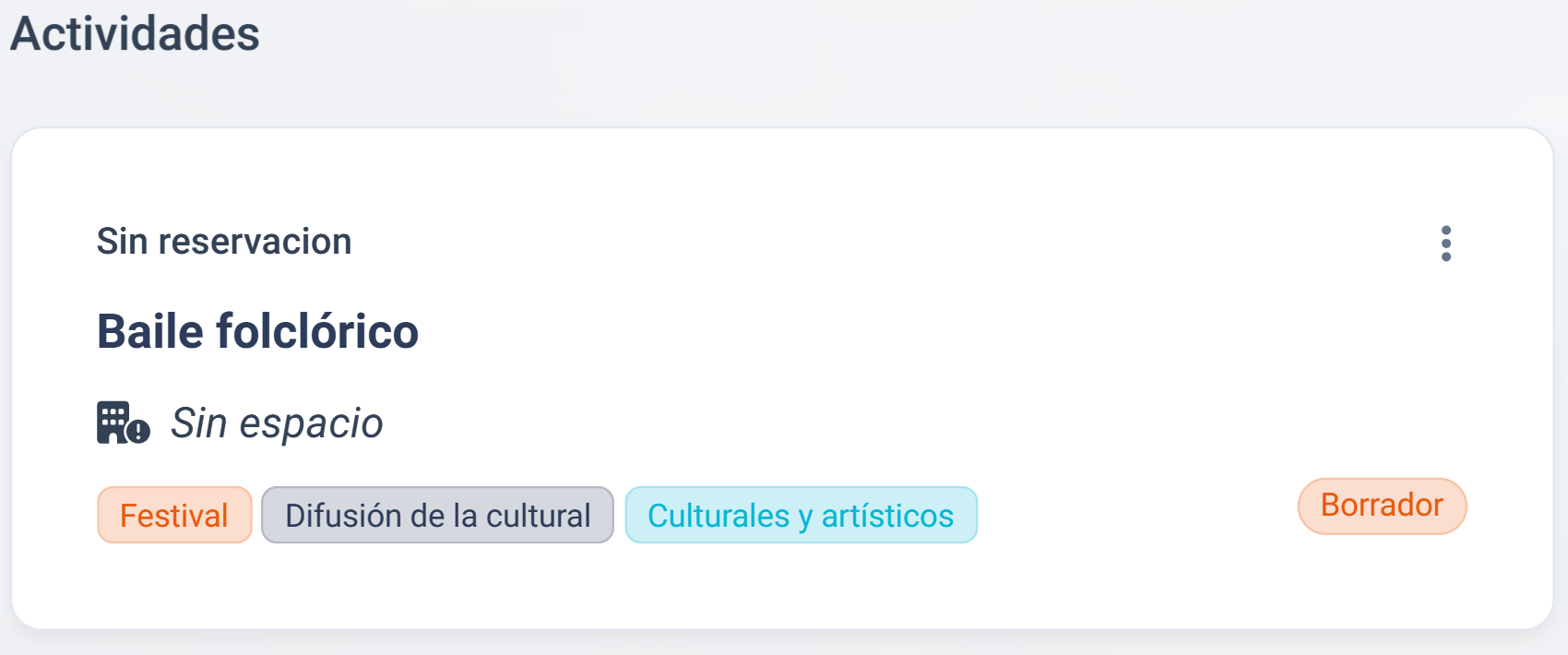
Debido a que todas las actividades pertenecen a un evento, en la sección de detalles de un evento se encuentran todas las que se tiene planeado llevar a cabo a lo largo de este, así como el botón para abrir el formulario de creación de actividades
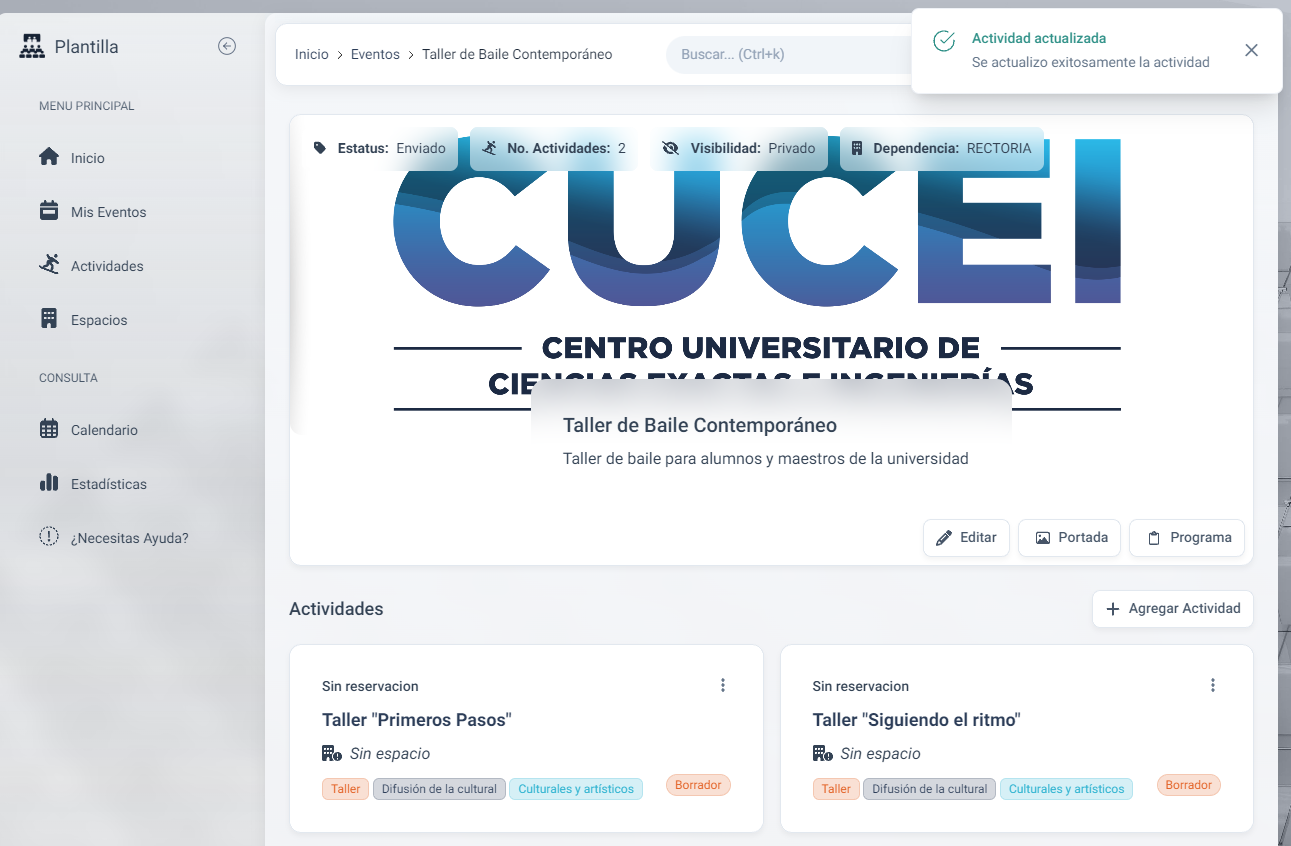
Cuando se crea una nueva actividad, aparecerá como una tarjeta en el apartado de actividades del evento, dicha tarjeta contiene la información de su nombre, el espacio donde se llevará a cabo, su tipo, clasificación PDI, categoría y su estatus, además del menú de opciones donde el usuario podrá ver los detalles de la actividad, modificarla, borrarla y clonarla
Para ver más información sobre el funcionamiento de la opción clonar actividades, revisar la sección 📖 Clonar
Página de Inicio
Al iniciar sesión en la página, el usuario será llevado a esta vista, donde dependiendo de las actividades que le pertenezcan o los servicios que estos requieran, se le mostrará información relacionada (nombre, espacio, ubicación y horario) a todas las actividades que tomarán plazo a lo largo del día y semana, y los servicios que estas requieren junto con la cantidad de estos solicitada (siempre y cuando dichos servicios le pertenezcan a la dependencia del usuario).
En la parte de arriba de la vista, hay una barra de búsqueda que permite encontrar una actividad de acuerdo con su nombre y un apartado para cambiar la cantidad de actividades que se muestran en la página
Debajo de esto, se encuentran todas las tarjetas de información de las actividades
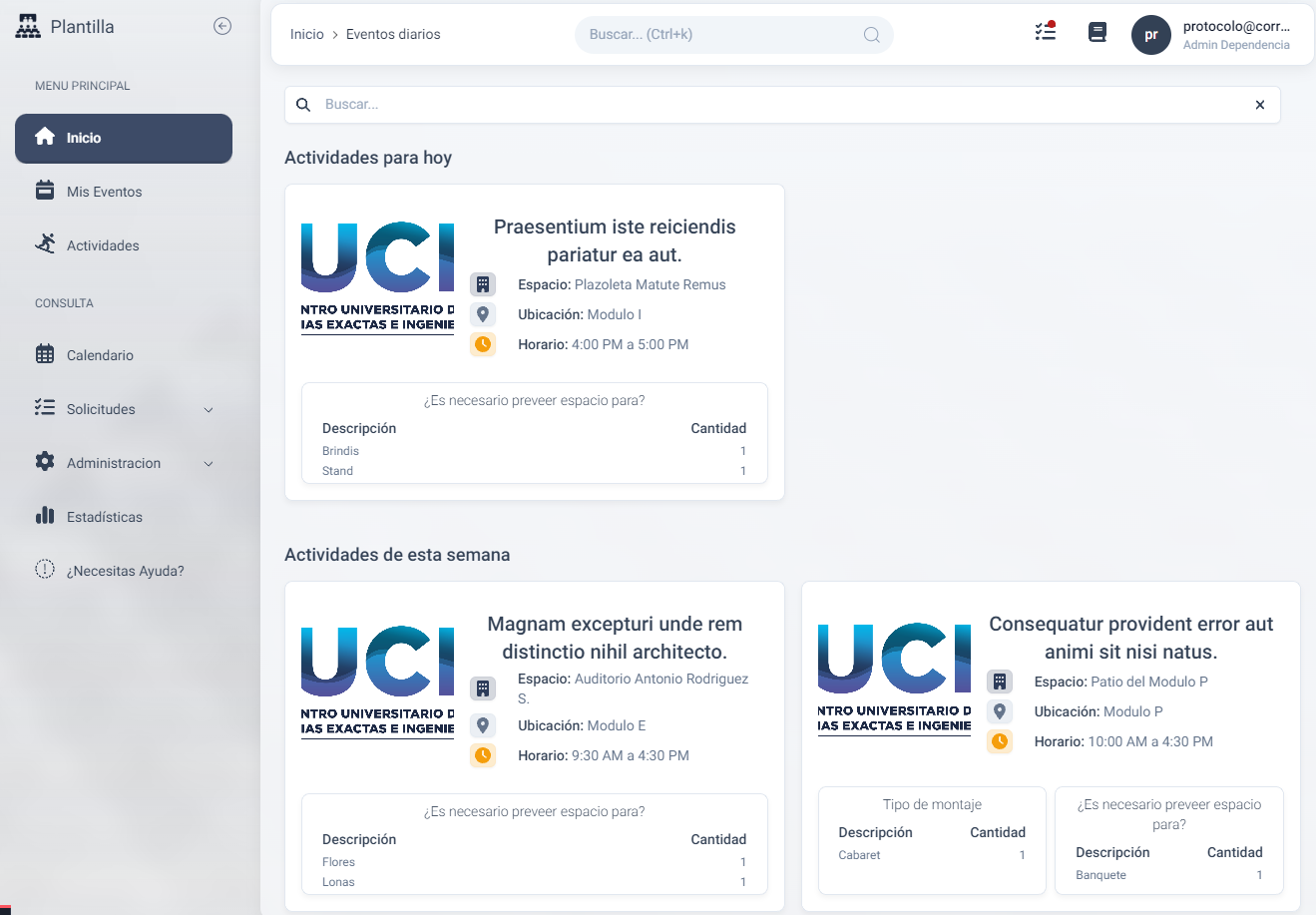
Tarjetas de actividad
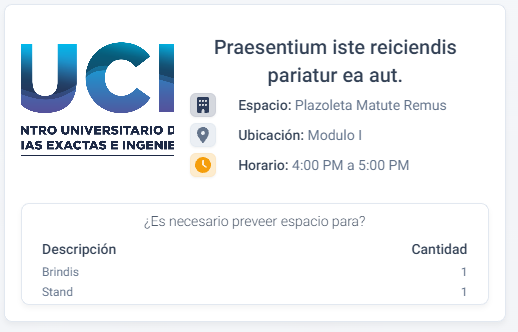
En la parte de arriba de cada tarjeta de información, se encuentran los datos generales de la actividad a realizar, como lo son una imagen, nombre de la actividad, espacio, ubicación y horario en que esta se llevará a cabo.
{info} Al hacer clic en la tarjeta de la actividad, se llevará al usuario a la vista de detalles de la actividad, donde se le mostrará más información relacionada a esta
Debajo de esto, se encuentra una tabla con la información de los servicios del area a la que el usuario pertenece.
{info} En caso de que el evento al que pertenezca la actividad haya sido creado por el usuario, será mostrado también aunque no tenga ningún servicio de su area
Creación de actividades
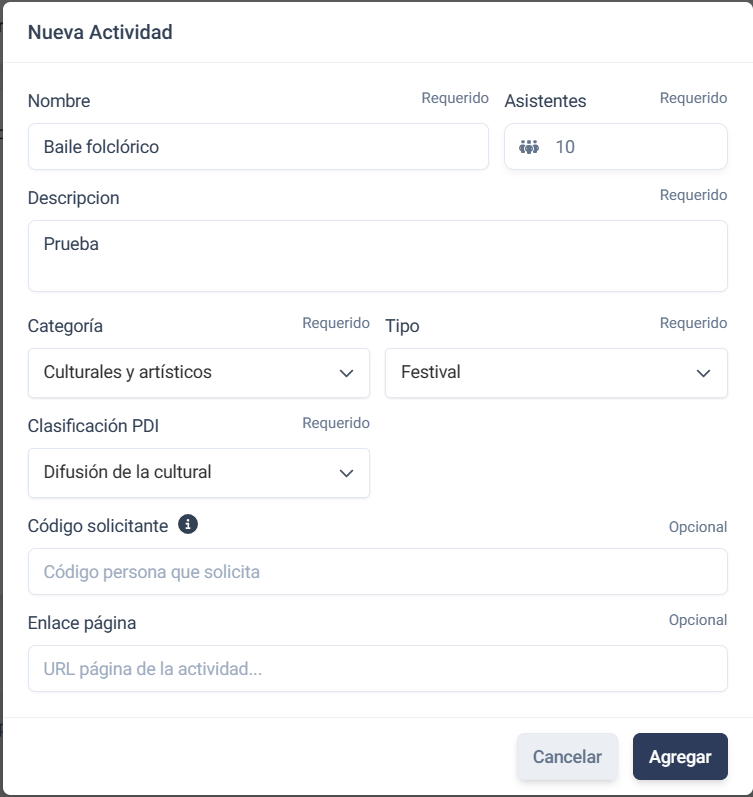
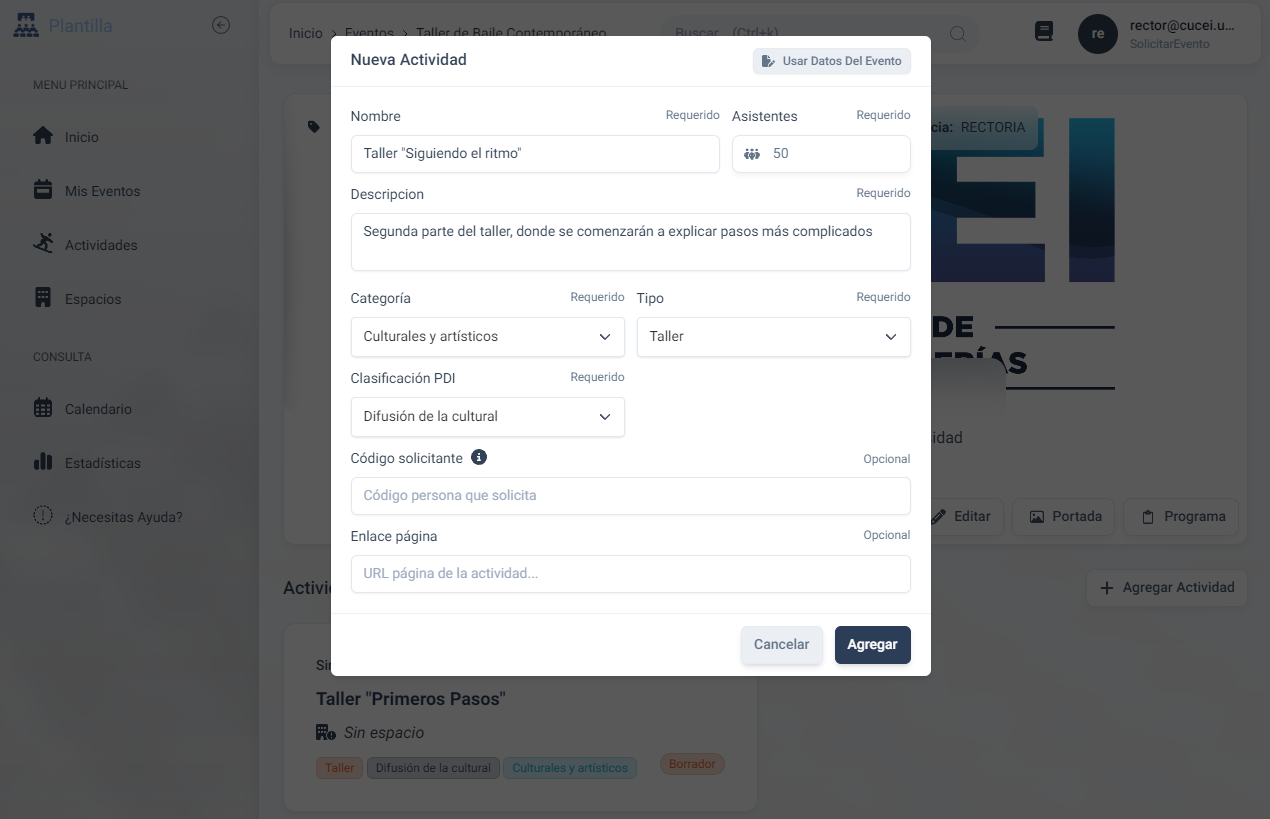
El formulario de creación de actividades requiere los datos del nombre, asistentes estimados, descripción, categoría, tipo y clasificación PDI de la actividad.
Adicionalmente, se pueden agregar los datos del código de la persona que solicitó la actividad (en caso de tratarse de un alumno) y el enlace a la página de la actividad (si esta cuenta con una).
{info} La descripción debe tener un mínimo de 70 palabras
{warning} No es posible crear una actividad si el evento al que pertenece no tiene cargado su programa. El botón de Agregar Actividad se mostrará deshabilitado, con un mensaje indicando esta razón, hasta que se cargue el programa del evento
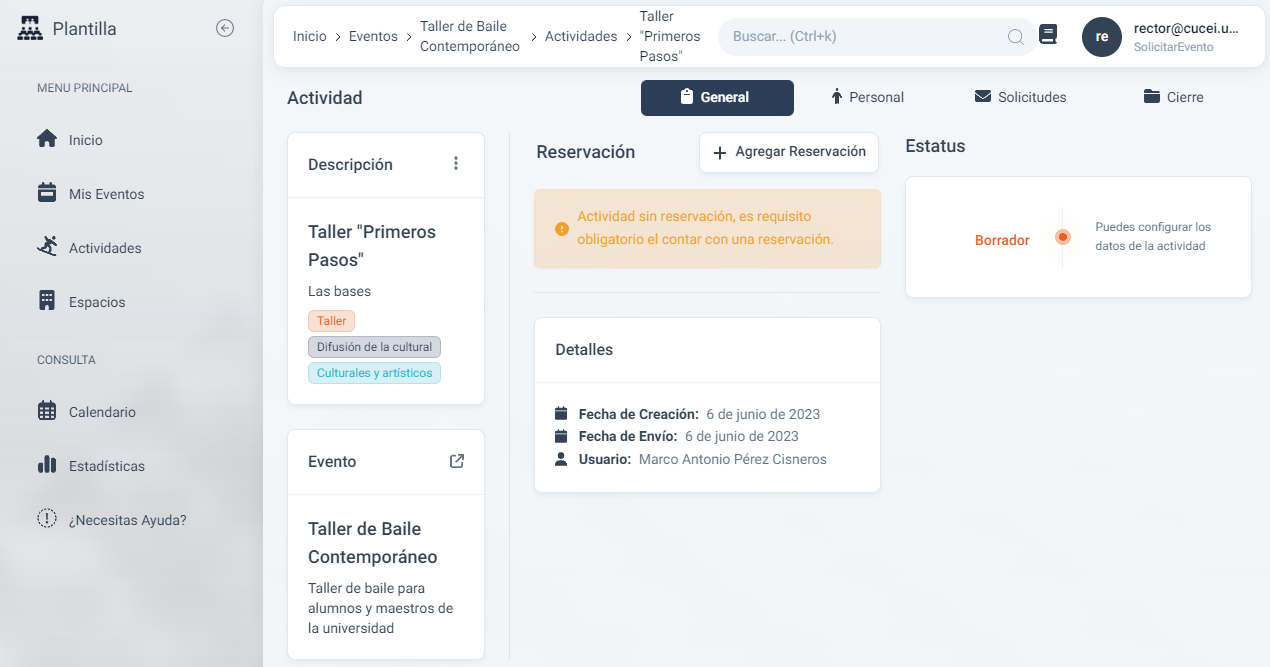
Para poderle asignar a una actividad su espacio, servicios e invitados, se debe ir a la página de detalles de esta
Edición de actividades
Existen tres formas de acceder al menú de opciones para editar una actividad: desde el listado de actividades y desde el apartado de actividades de un evento o desde el apartado de detalles de la actividad. Para abrirlo, basta con presionar el botón con tres puntos
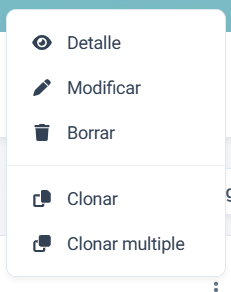
Al editar una actividad, se abre el formulario de edición de esta, donde los campos están llenos con la información actual de la actividad
{info} Sólo se puede modificar una actividad siempre y cuando esta se encuentre en estatus borrador
Al crear o modificar una actividad, aparecerá un mensaje de éxito
Para editar los invitados y servicios de la actividad, es necesario ir a la sección de detalles de esta
Eliminar actividades
Se puede eliminar una actividad por medio de su menú de opciones
Existen tres maneras de acceder al menú de opciones de la actividad: desde el listado de actividades y desde el apartado de actividades de un evento o desde el apartado de detalles de la actividad
Al hacer clic en esta opción, se mostrará una ventana de confirmación.
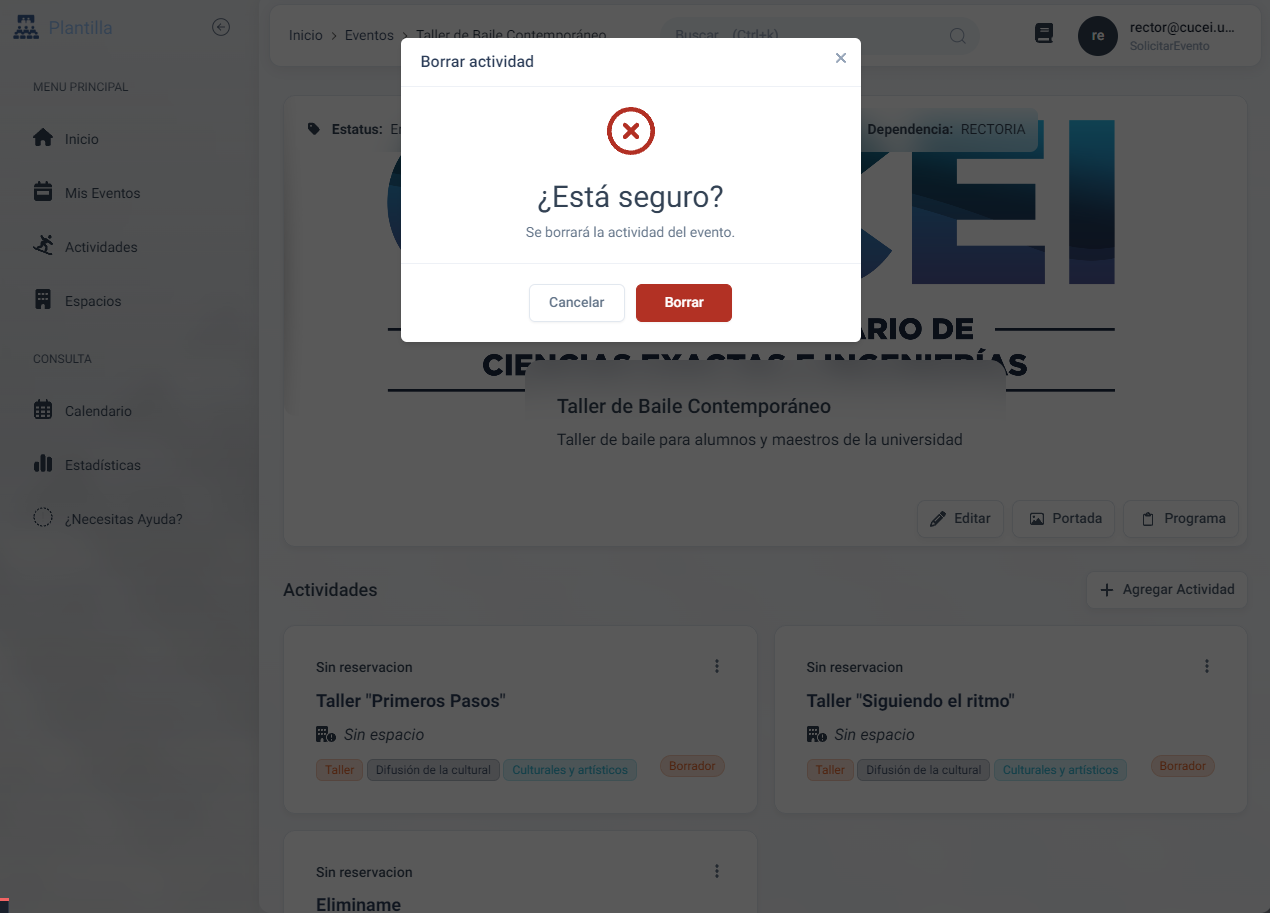
Al presionar aceptar, se eliminará la actividad y saldrá un mensaje de éxito
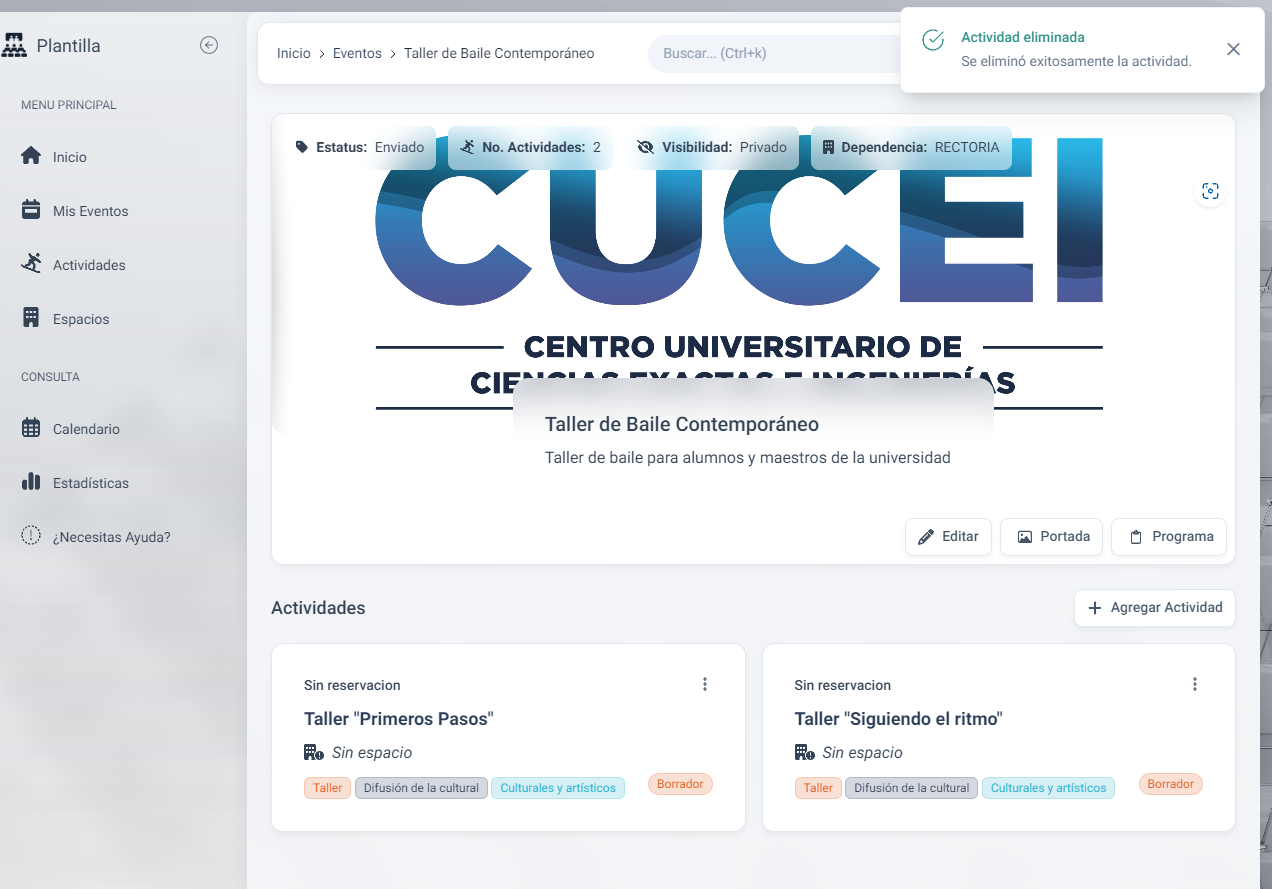
{info} Rechazar una actividad no es lo mismo que eliminarla, esto es sólo cambiar su estatus.
{warning} Sólo se puede eliminar una actividad mientras esta se encuentre en estatus de borrador, rechazado o cancelado.
Solicitudes de actividad
La página de solicitudes de actividad contiene información relacionada con su estatus, los datos generales de la actividad (dependencia, fecha de creación y asistentes estimados) los responsables de esta, sus requerimientos (espacio donde se llevará a cabo y la fecha y hora en que se tiene planeado realizarla) y servicios
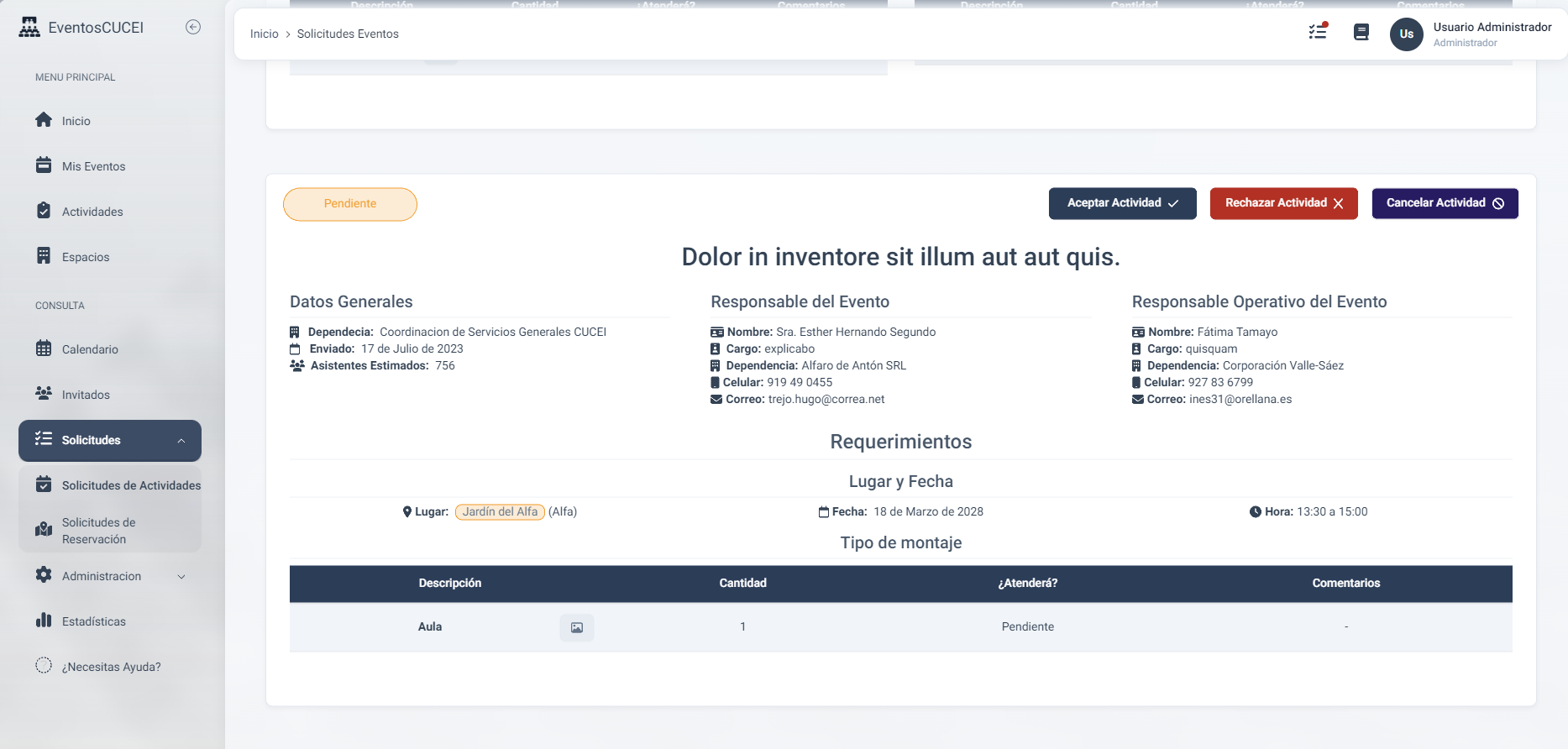
Para usuarios de administración de dependencias, la tabla de servicios sólo mostrará los datos de aquellos servicios que pertenezcan a sus dependencias. Este tipo de usuario tiene a su vez el deber de aceptar o rechazar los servicios que el usuario pida.
Un administrador, a su vez, puede usar esta página para aceptar, rechazar, cancelar o revertir el rechazo de actividades.
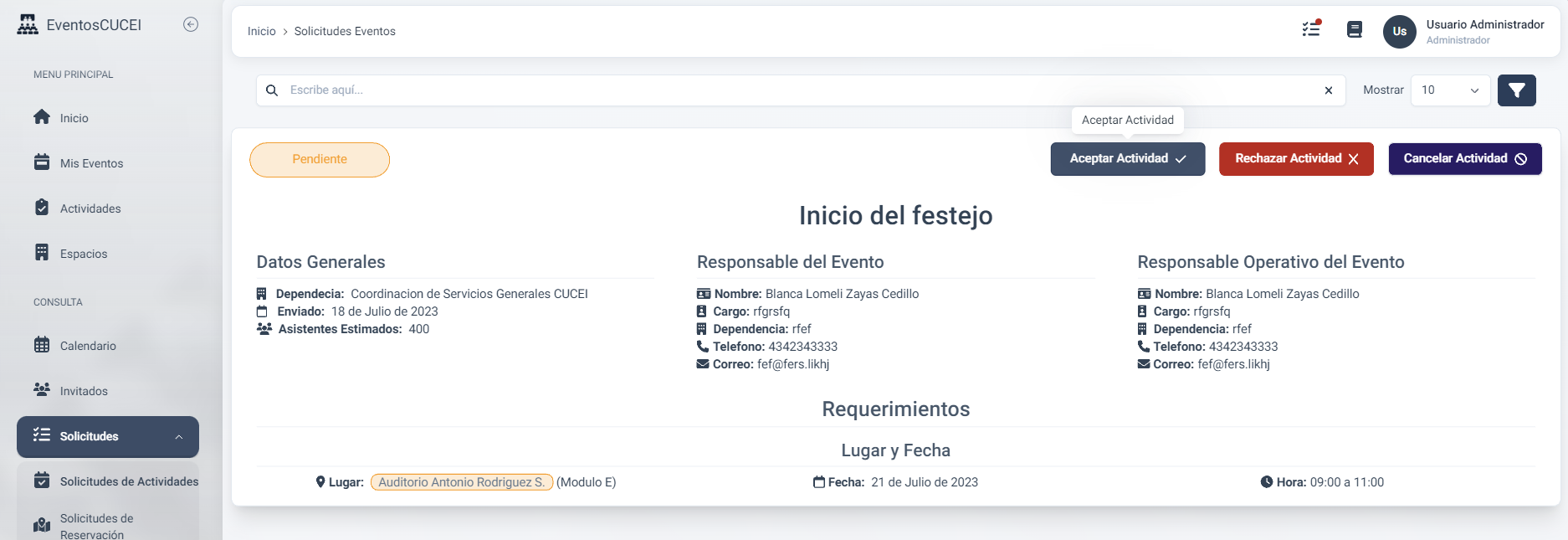
Aceptar actividad
Para aceptar una actividad, simplemente tienes que hacer clic en el botón de Aceptar Actividad

Rechazar actividad
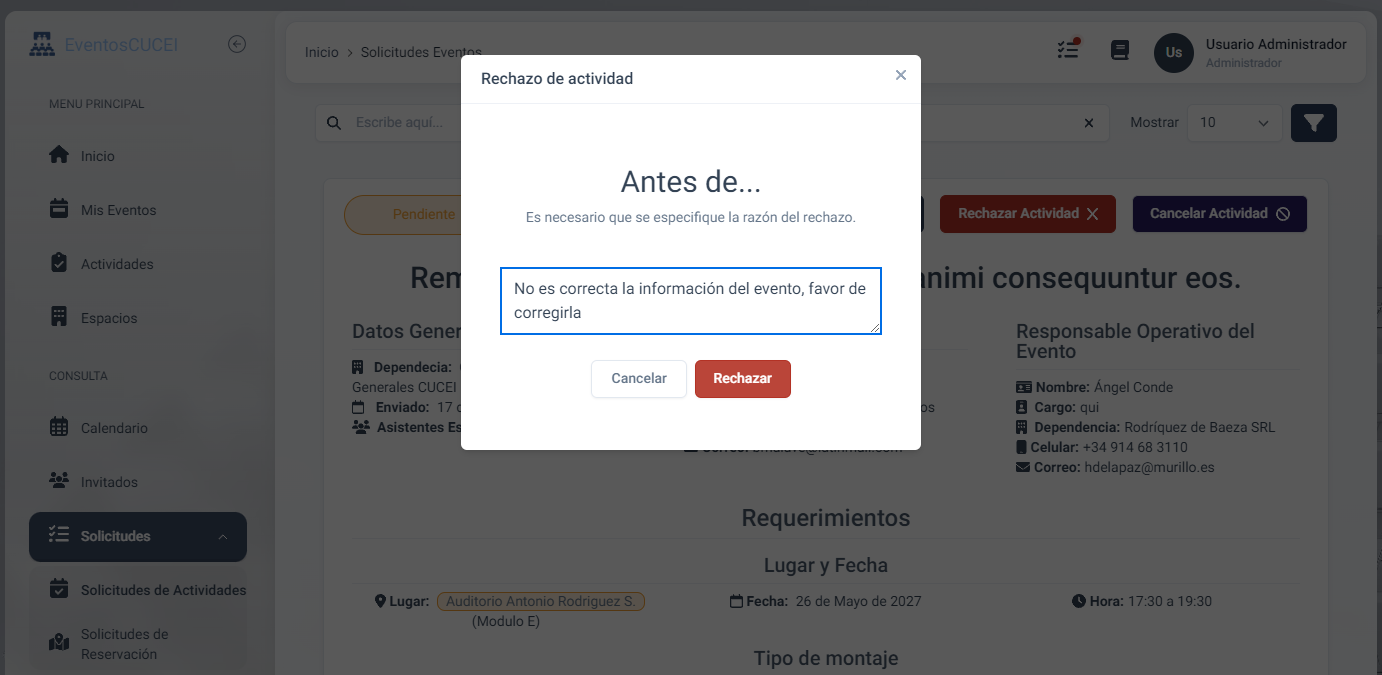
Para rechazar una actividad, tienes que hacer clic en el botón de Rechazar Actividad y además debes informarle al solicitante la razón del rechazo.
Cancelar actividad
Por último está el caso de cancelar una actividad, esta opción esta por si surge algun percance y la actividad tiene que ser cancelada.
{info} Esta funcionalidad es solo para administradores generales.
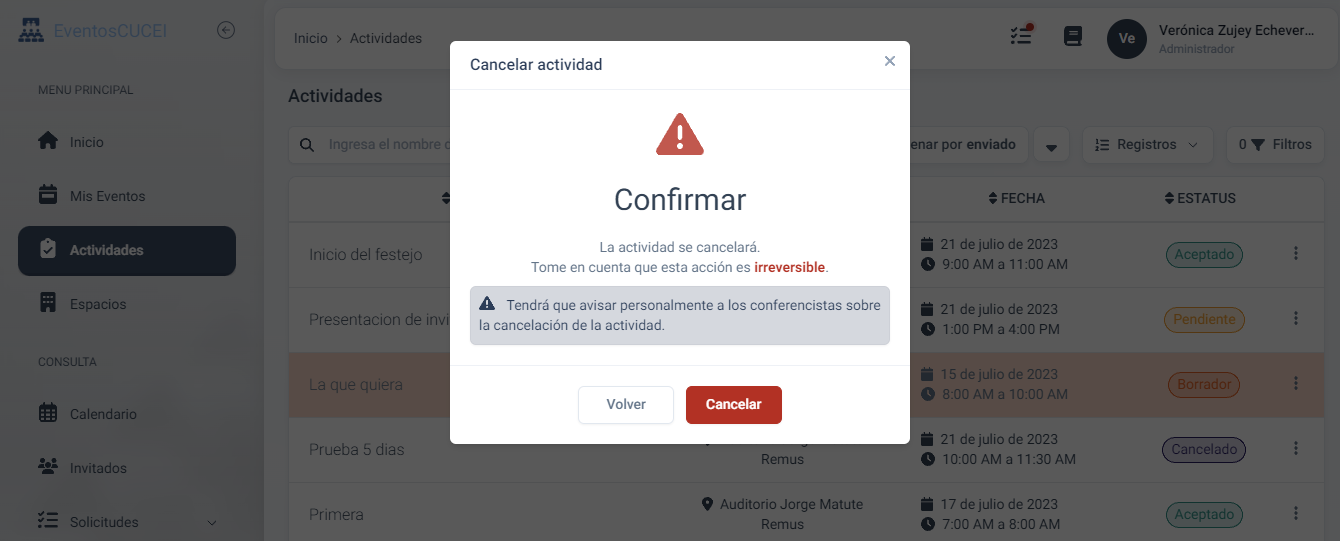
{warning} La acción de cancelar una actividad es irreversible, es decir que una vez cancelada, no se podrá modificar el estatus ni la información de la actividad.
Al hacer clic se mostrará un mensaje indicando la importancia que tiene esta acción sobre la actividad, ya que será cancelada completamente y para siempre.
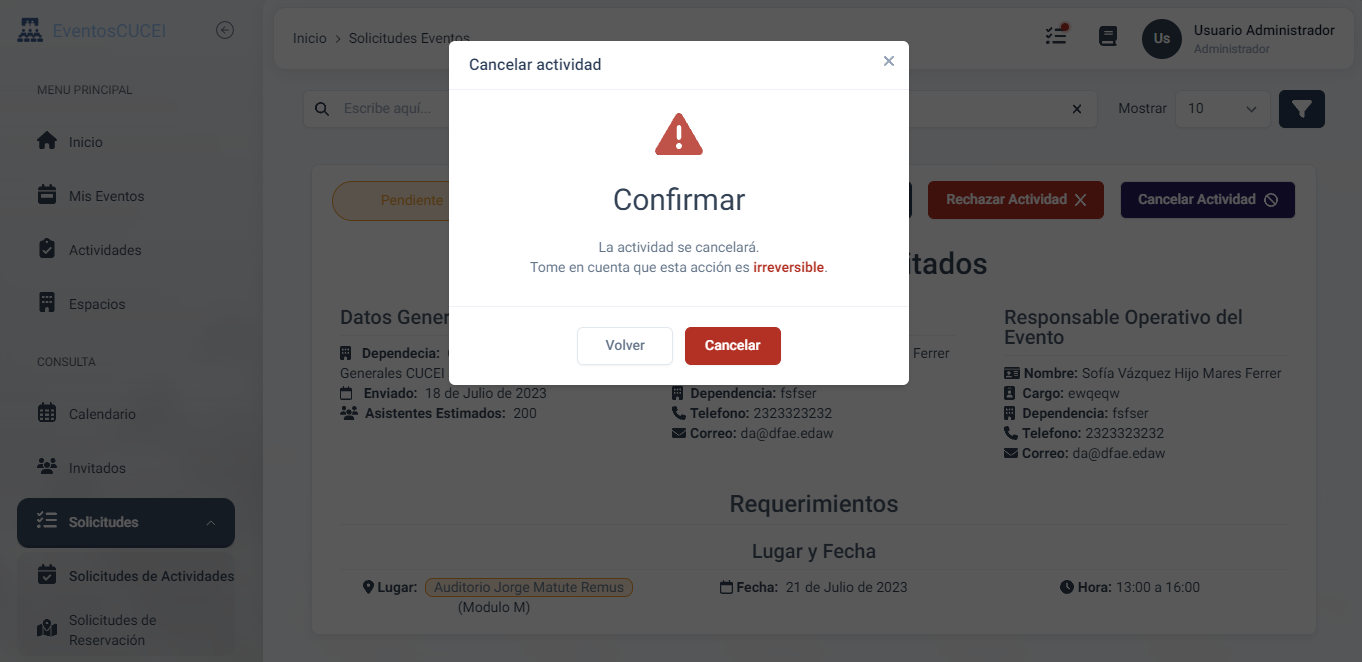
{info} Una actividad se puede cancelar siempre y cuando la actividad no este en estatus de Finalizado, si el estatus de la actividad es Aceptado, entonces tienes que hacer la cancelación con una anticipación de 24 horas antes de la celebración de la actividad, ya que si la actividad se va a celebrar, o ya se celebró, no se podrá cancelar.
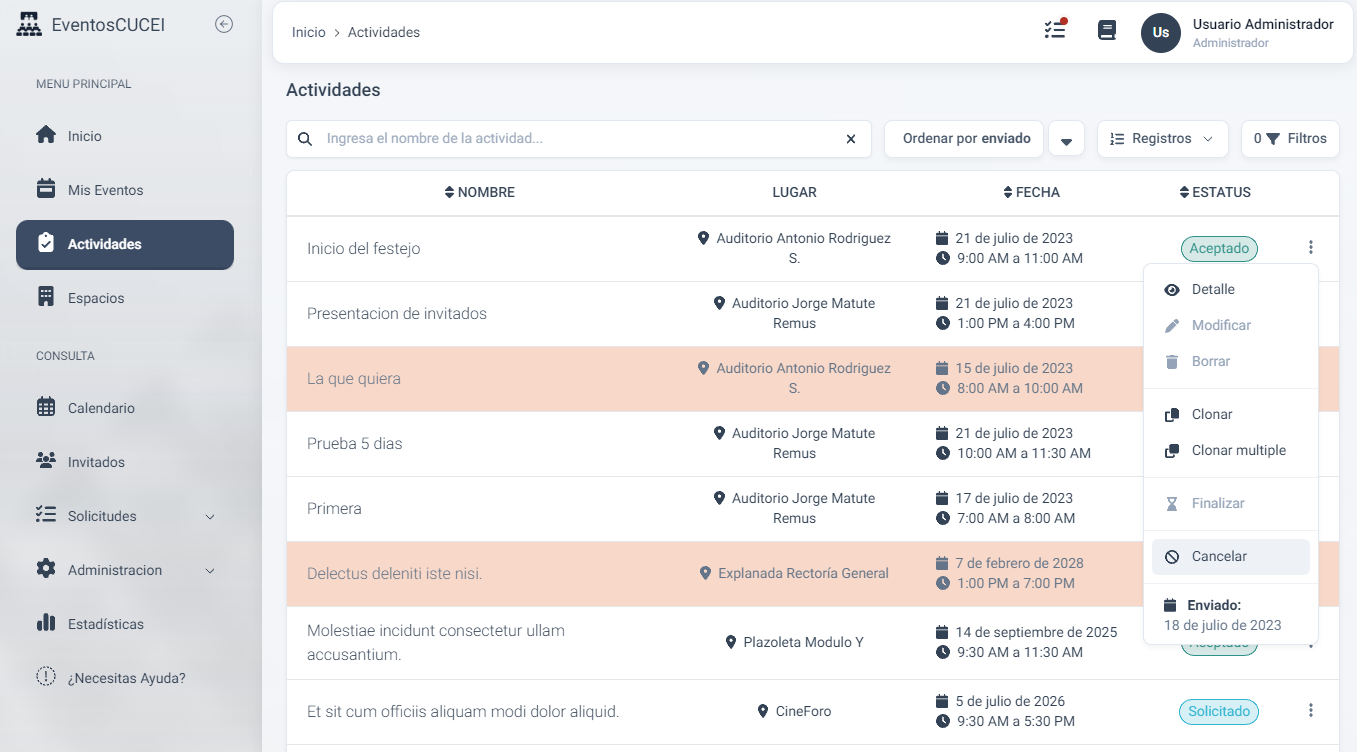
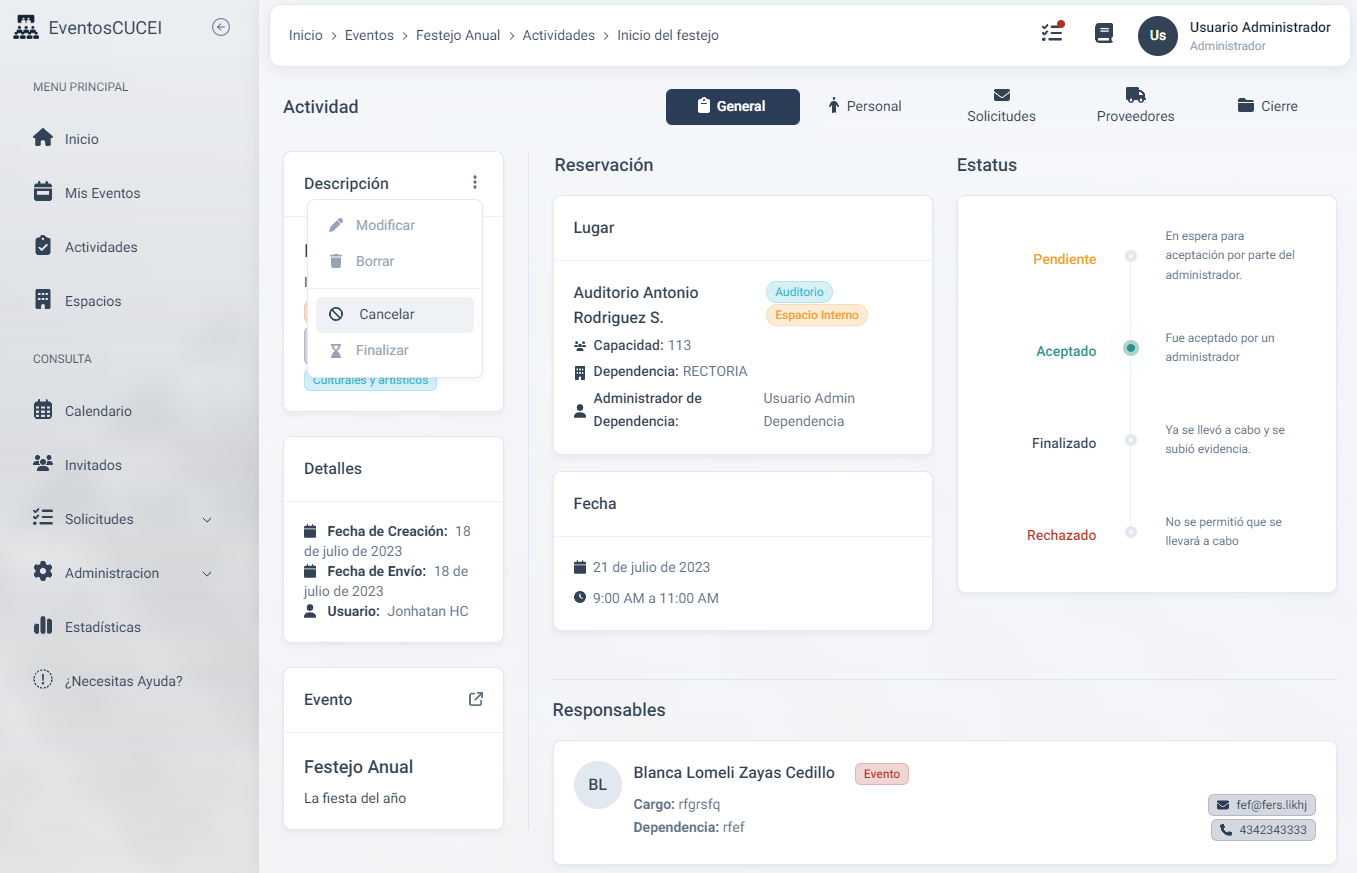
Una actividad también puede ser cancelada desde distintos páginas del sistema, como por ejemplo:
Desde la lista de actividades
Desde el detalle de la actividad
Desde las solicitudes de actividades, como se demostró anteriormente.
Si la actividad tiene conferencistas, al momento de querer cancelar la actividad se mostrará un mensaje indicando que se tendrá que avisar personalmente a los conferencistas sobre la cancelación de la actividad.