Calendario de actividades
Introducción
El calendario de actividades permite visualizar todas las actividades, ver tanto las del día como las próximas, así como consultar los detalles de cada actividad, siempre y cuando correspondan al área del usuario.
Funcionamiento General
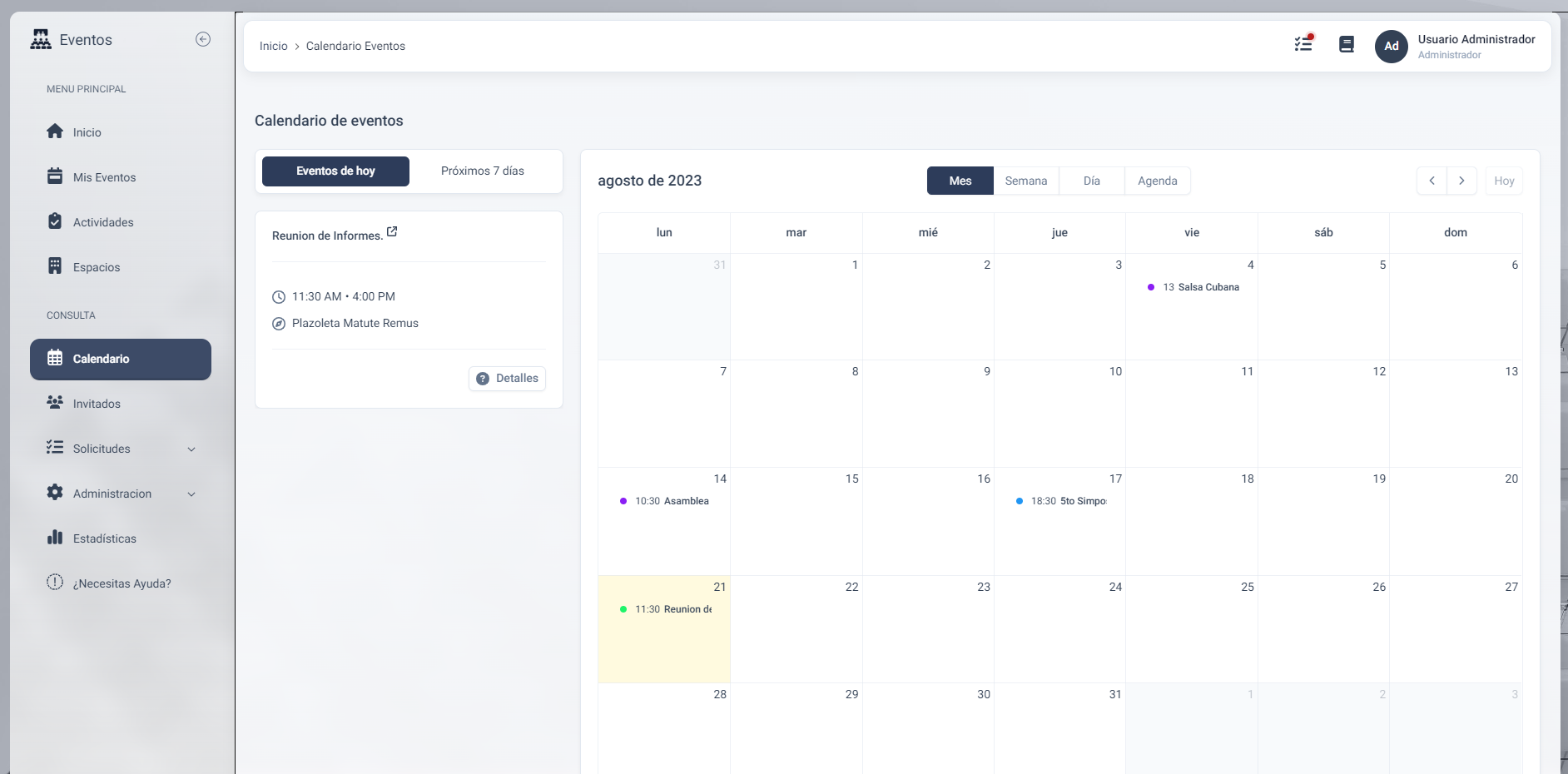
Al ingresar a la vista se tiene a la izquierda un panel que permite alternar entre mostrar las actividades del día y mostrar las próximas.
A la derecha de este panel, se encuentra el calendario de actividades.
Nota - colores
Para las actividades que se encuentran en estatus de Pendiente o Borrador, el color será naranja.
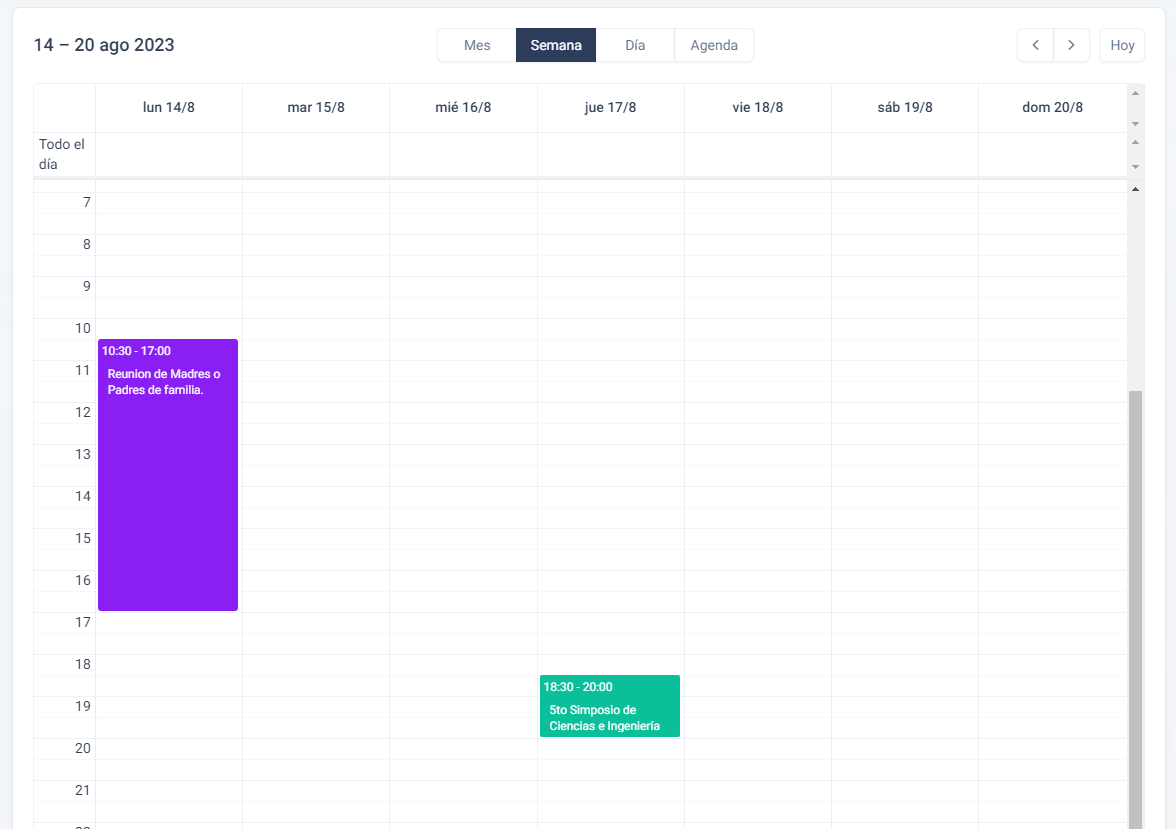
En su defecto; en cada una de las vistas del calendario aparecerán las actividades con los colores correspondientes al espacio en el que se lleva a cabo la actividad en cuestión si esta se encuentra en estado de Aceptada. El color se ve reflejado en el circulo en la vista de Mes; y en su recuadro en las vistas de Semana y Día.
Para modificar este color, se puede editar en el catálogo de espacios. Documentación de espacios para modificar color.
Calendario
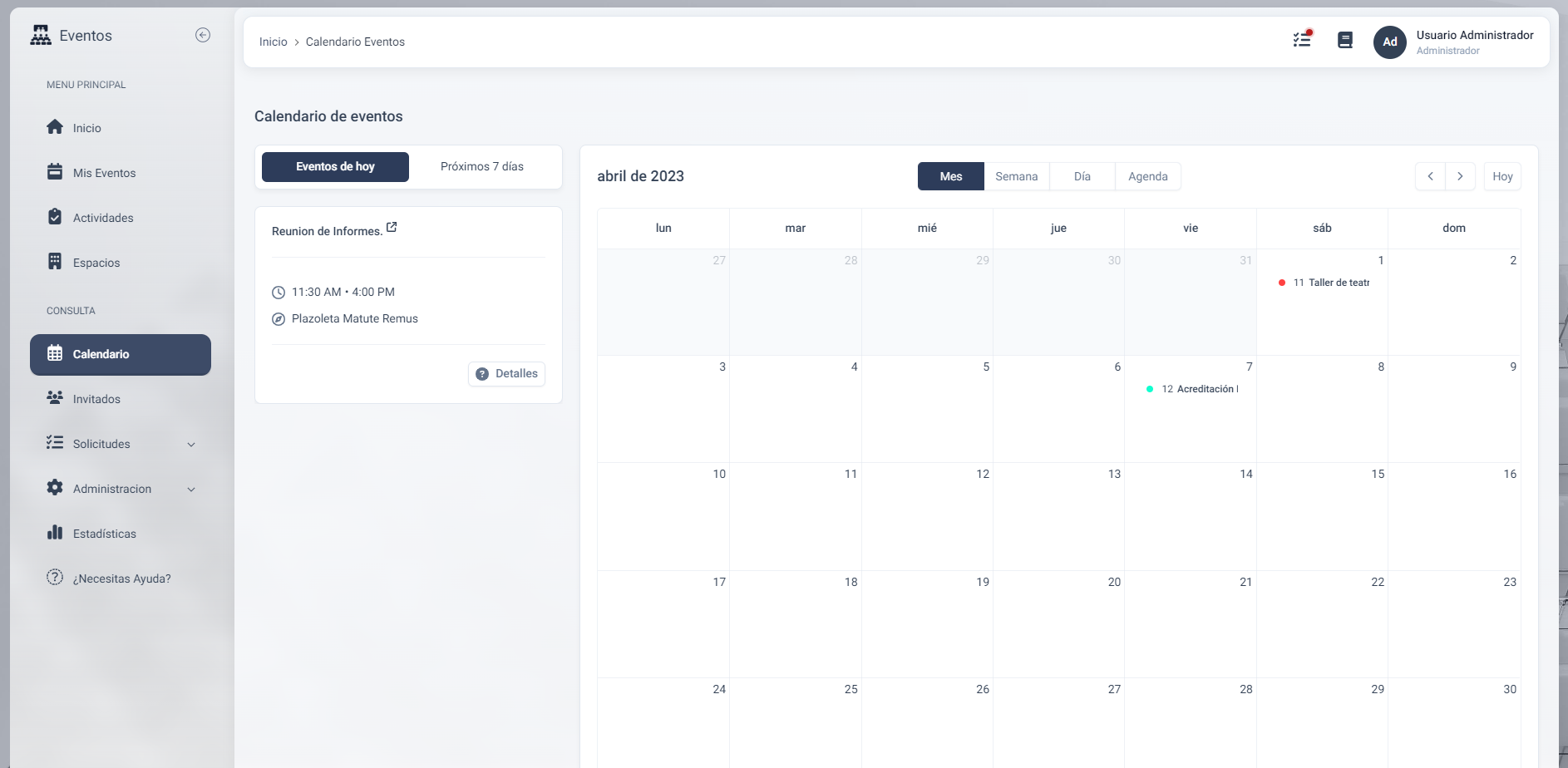
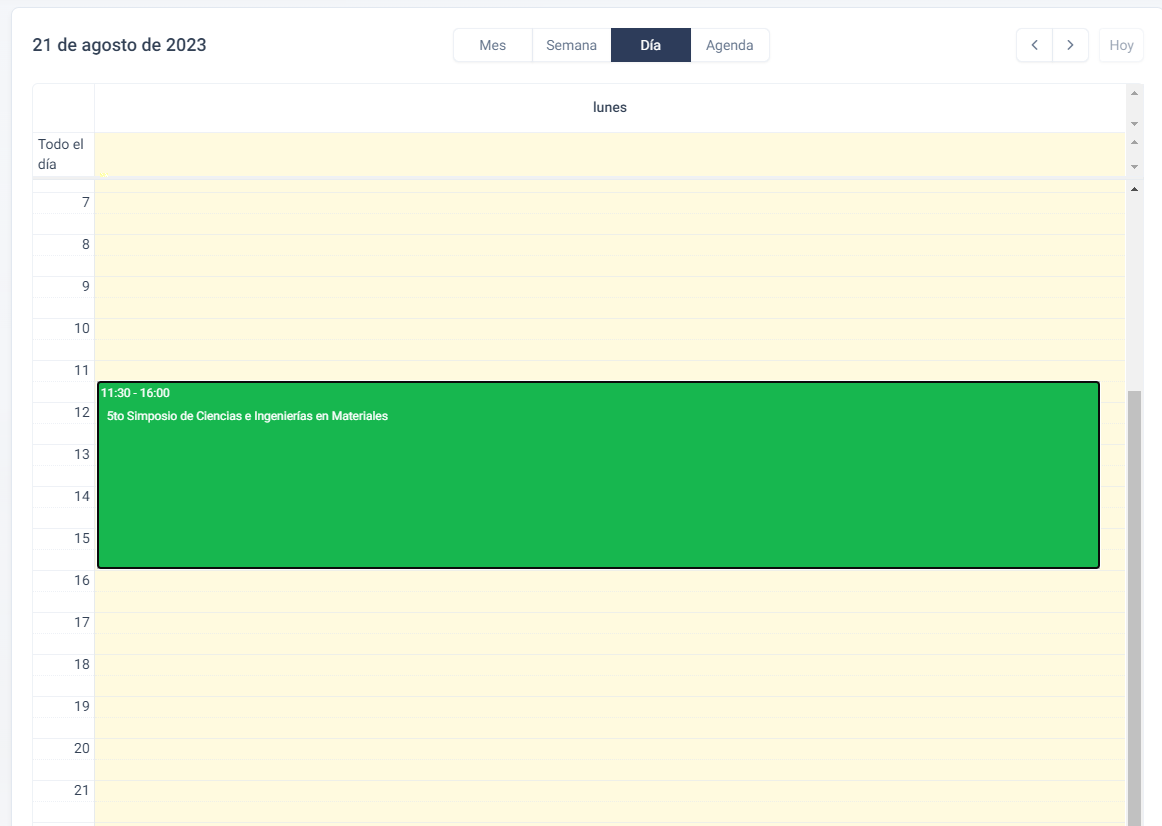
El calendario de actividades muestra todas los actividades y los días en los que estas se encuentran agendadas. Al hacer clic en algún número de fecha dentro del calendario, se llevará al calendario diario de esa fecha, donde si hay actividades, será posible verlas tanto a estas como las horas que abarcan.
Si se hace clic en una actividad dentro del calendario, se verán más detalles de esta.
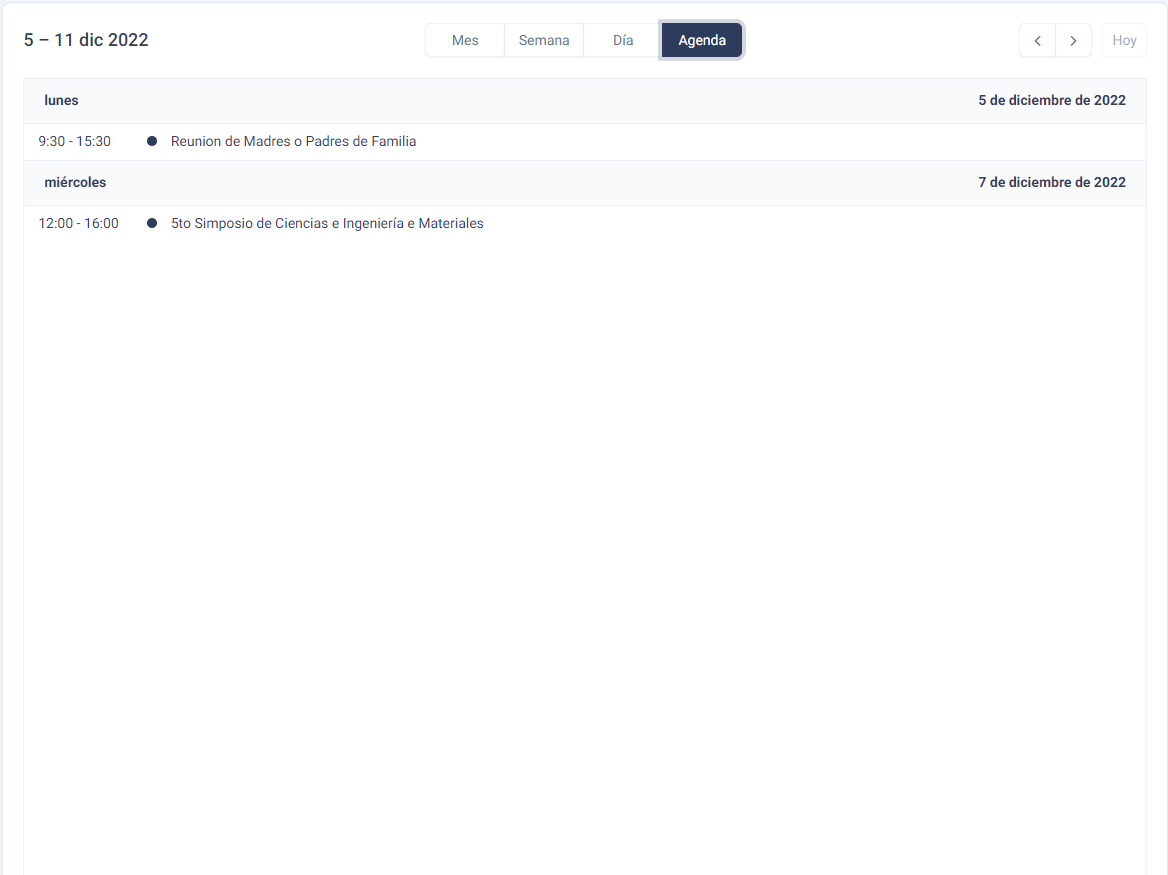
{info} En la parte superior del calendario se encuentran los botones para alternar entre el calendario mensual, semanal, diario y la agenda de actividades, a la derecha de estos botones, se pueden encontrar los botones para cambiar de mes, día o semana, según corresponda.
Calendario mensual
Calendario semanal
Calendario diario
Agenda
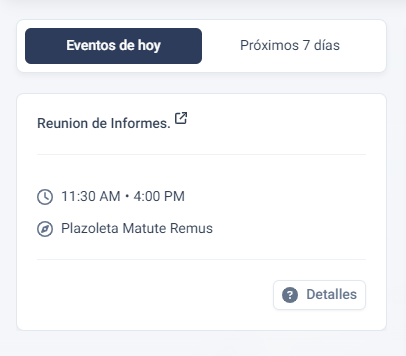
Ver actividades del día
La opción seleccionada por defecto en la barra lateral es la de mostrar actividades por día. Como su nombre dice, muestra aquellas actividades que tomarán lugar a lo largo del día (si hay alguno). Se muestran los siguientes datos correspondientes a las diferentes actividades: título, horas de inicio y de fin, y ubicación; además, se encuentra un botón de detalles que permite ver más información sobre la actividad en cuestión.
{info} Si no se tienen actividades programadas, en vez de estas, aparecerá un mensaje indicando que no se tiene ninguna actividad.
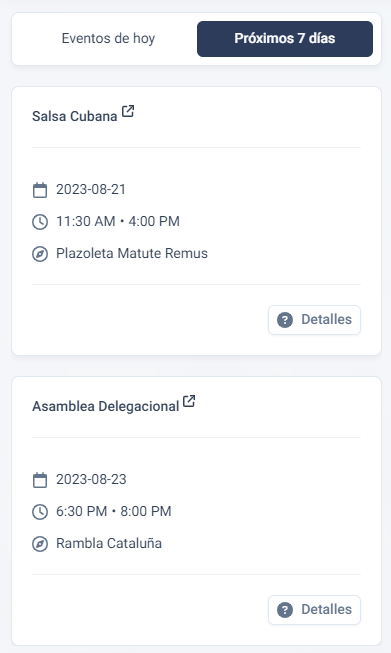
Ver próximas actividades
La segunda opción en la barra lateral es la de mostrar actividades por día. Muestra todas las actividades que estén próximas a realizarse (si hay alguna). Se muestran los siguientes datos correspondientes a las diferentes actividades: título, fecha de inicio , horas de inicio y de fin, y ubicación; además, se encuentra un botón de detalles que permite ver más información sobre la actividad en cuestión.
{info} Al igual que con el caso anterior, si no se tienen actividades programadas, aparecerá un mensaje indicando que no se tiene ninguna actividad programada.
Ver detalles de actividad
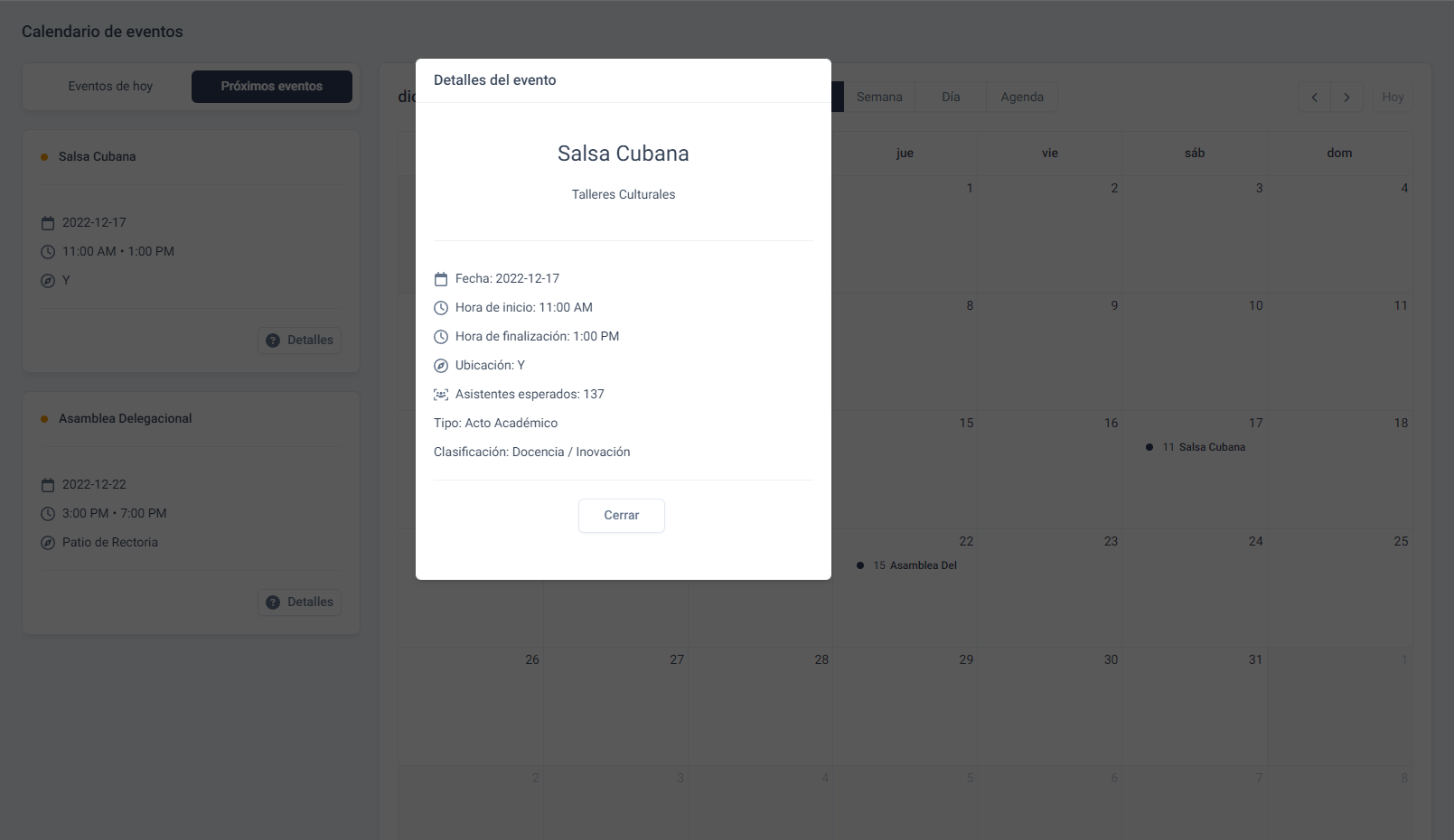
Al hacer clic en una actividad del calendario o en el botón de detalles de alguna actividad del panel de actividades del día/actividades próximas, se abrirá un cuadro mostrando más información de la actividad como lo son su descripción, tipo de actividad, clasificación PDI de esta, asistencia esperada, fecha de realización, hora de inicio y fin de la actividad y el espacio donde se llevará a cabo