Solicitudes de Acceso
- Introducción
- Solicitar acceso
- Envío de solicitudes de acceso
- Visualizar solicitudes de acceso
- Accesos especiales
- Descargar códigos QR
- Rechazos de solicitud de acceso
Introducción
Cuando un evento tiene actividades asociadas, es posible solicitar permisos de acceso vehicular para los invitados del evento.
El permiso de acceso se concederá a través de un código QR que los invitados deben presentar en los puntos de acceso vehicular.
En esta sección se encuentra información acerca del proceso de solicitud de acceso.
{warning} Este proceso solo puede ser llevado a cabo por personal administrativo con permisos de solicitud de acceso.
Solicitar acceso
Se puede solicitar accesos vehiculares para cualquier evento que no tenga el estatus Finalizado.
-
Para solicitar el acceso vehicular el primer paso es ingresar al detalle del evento.
-
Ubicar el botón
Solicitar Accesoubicado debajo de la portada del evento, de lado izquierdo, antes del botón de agregar actividades.
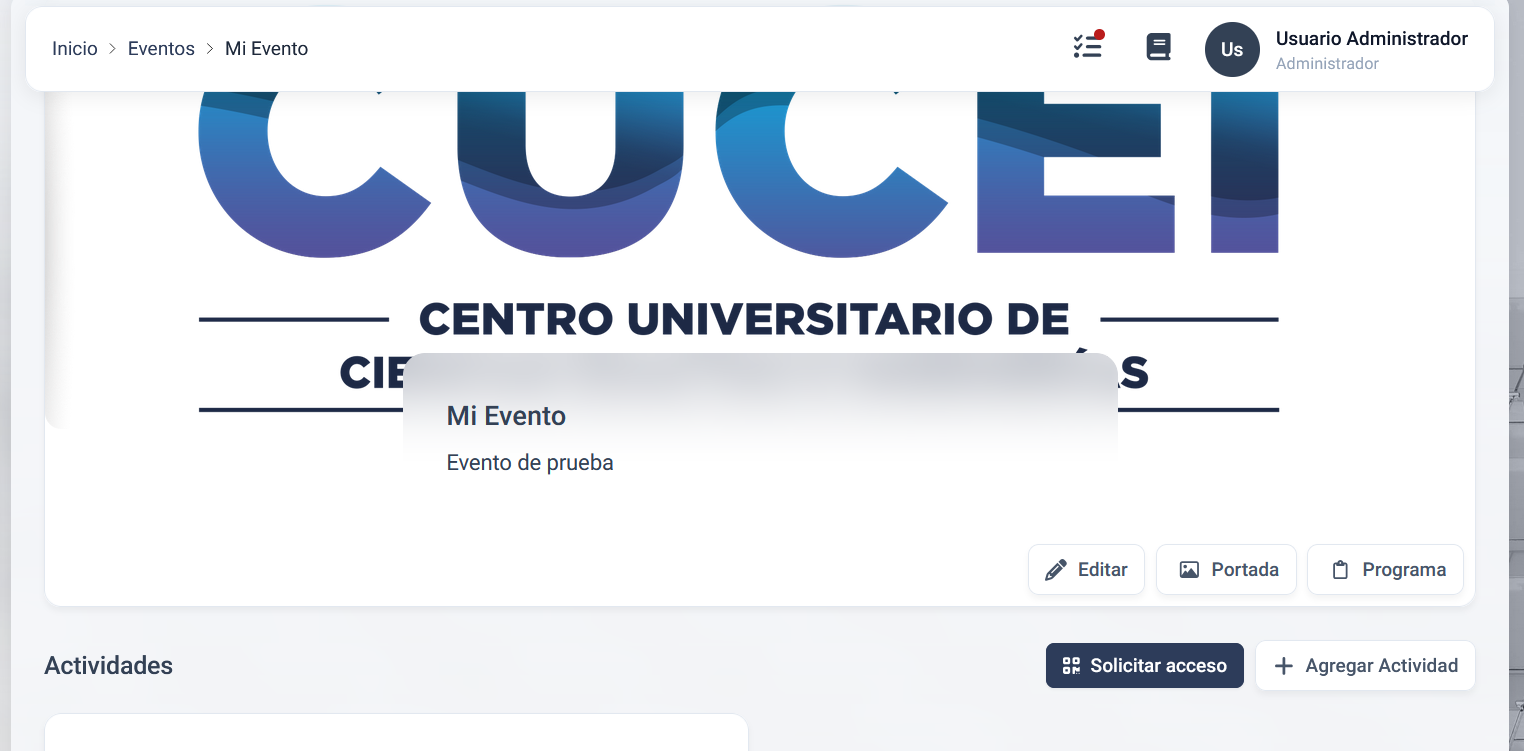
- Esto desplegará un formulario donde habrá que definir el periodo para el cual se quiere solicitar el acceso vehicular.
- La fecha de inicio deberá ser por lo menos siete días después de la fecha en que se hace el proceso de solicitud.
- La fecha fin no puede ser menor que la fecha de inicio.
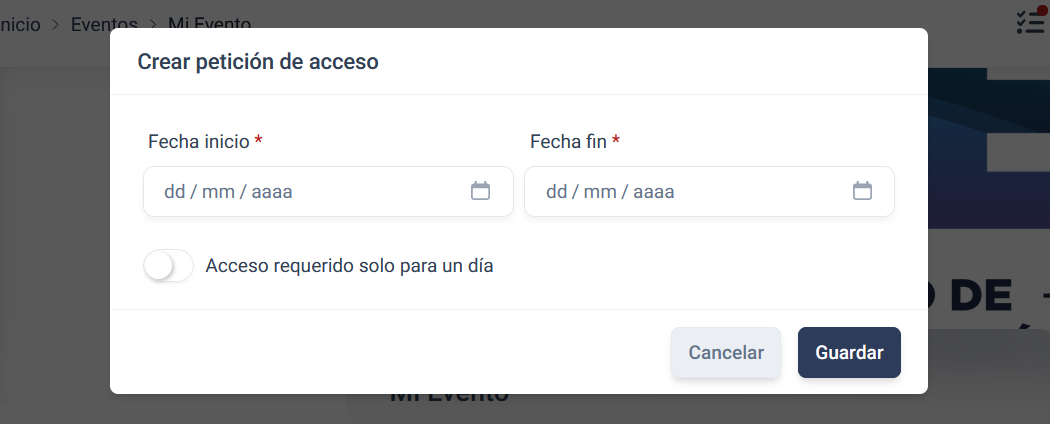
- Una vez determinada la fecha inicio y fecha fin del acceso habrá que seleccionar el botón
guardar.
{info} En caso de requerir el acceso para un solo día, es posible determinar únicamente la fecha inicio y seleccionar el switch "Acceso requerido solo para un día".
Tras guardar esta solicitud se creará un borrador de la solicitud completa y se le redirigirá a la vista de gestión de acceso.
Envío de solicitudes de acceso
Después de seleccionar las fechas en las que requerimos el código QR, o al seleccionar el botón Gestionar Acceso en la vista del evento se podrán definir los detalles de la solicitud de acceso para enviar la solicitud completa.
Para esto habrá que ingresar a la vista de Gestión de Acceso y seguir los pasos:
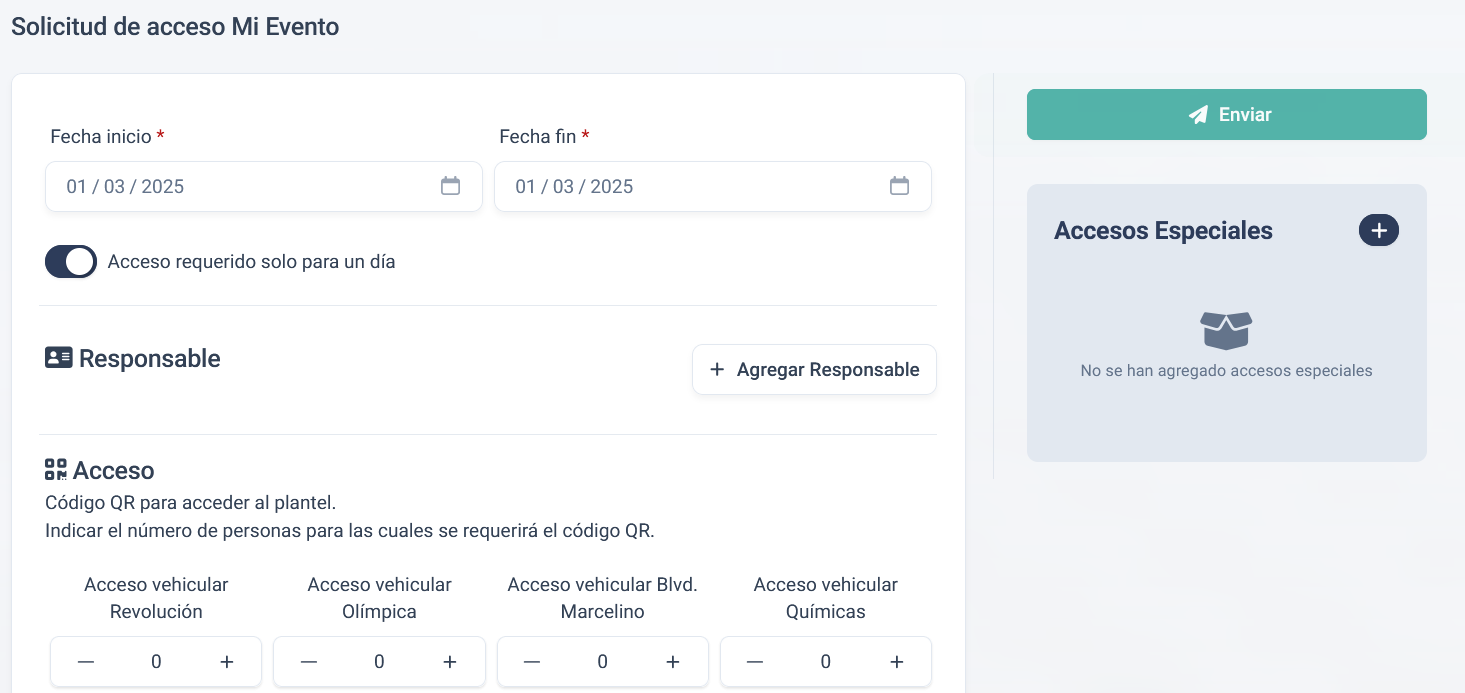
- Primero se debe definir el responsable de la solicitud de acceso.
- En el panel de Responsable seleccionar el botón ´Agregar responsable´.

- Esto desplegará un formulario para elegir el responsable de la solicitud de acceso del evento el cual habrá que llenar.
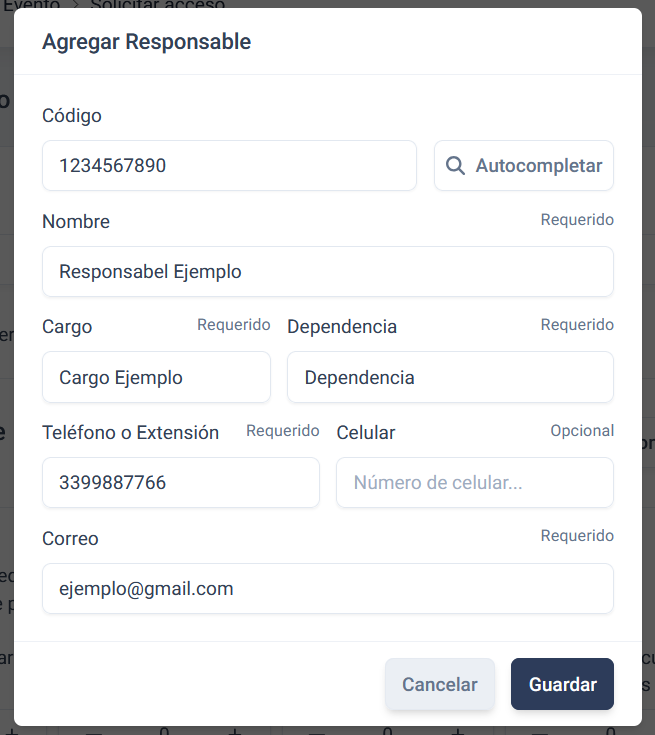
- Los campos obligatorios son:
- Código UDG
- Nombre completo
- Cargo
- Dependencia
- Teléfono o Extensión
- Correo Electrónico
{info} Si el responsable ya está registrado en el sistema de eventos, es posible solo llenar el campo de código de udg y seleccionar autocompletar para llenar automáticamente los datos del responsable.
- Después de llenar el formulario, hay que seleccionar el botón
guardar.
- El siguiente paso es definir la cantidad de personas que ingresarán en cada punto de acceso.
- Ubicar el panel de Acceso.
- En el panel se despliegan los puntos de acceso vehiculares disponibles.
- Ajustar la cantidad de accesos seleccionando los botones
+para incrementar en 1 la cantidad de accesos y-para decrementar en 1.
{info} Solo podrá seleccionar los puntos de acceso "Acceso vehicular Olímpica" y "Acceso Peatonal".
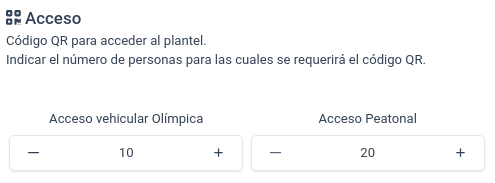
{warning} Para que la solicitud de acceso sea válida al menos un punto de acceso debe tener una cantidad de ingresos igual o mayor a 1.
-
**Opcionalmente se pueden definir accesos especiales, más información en la sección de
Accesos Especiales.** -
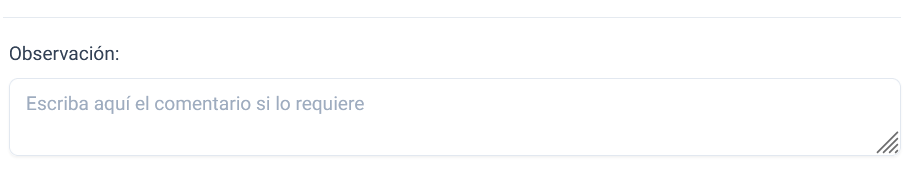
También, de forma opcional se pueden agregar observaciones a la solicitud de acceso.
- Ubicar el panel de Observaciones debajo del panel de Acceso.
- Escribir las observaciones de la solicitud en el área de texto.
-
Seleccionar el botón
Enviarubicado en la esquina superior derecha de la vista.{warning} Es necesario rectificar los detalles de la solicitud ya que una vez enviada no se podrán editar.
-
Seleccionar el botón
Enviardel modal de confirmación.
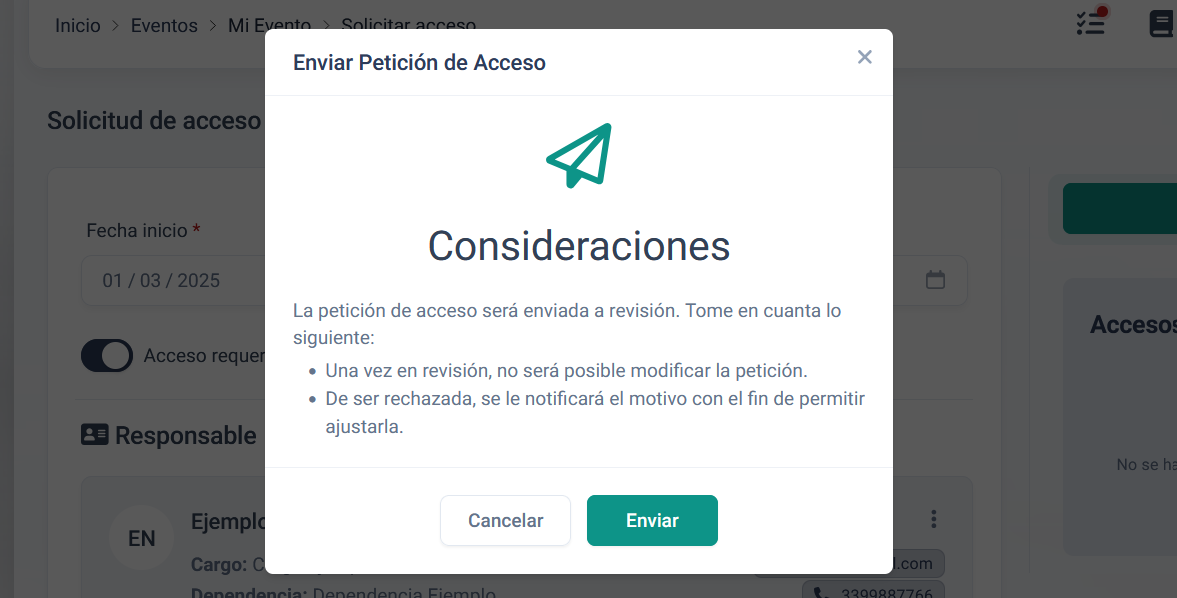
Tras enviar la solicitud de acceso, el estatus pasará a "Solicitado" y la vista cambiará de forma dinámica para presentar el estatus de la solicitud y los detalles de la solicitud.
{success} Una vez enviada la solicitud de acceso será necesario esperar a que el personal administrativo de control de acceso revise la solicitud, una vez que la solicitud sea revisada se le notificará al responsable por medio de correo electrónico.
Visualizar solicitudes de acceso
Es posible consultar los detalles de la solicitud de acceso después de que esta ha sido enviada desde la vista de gestión de acceso.
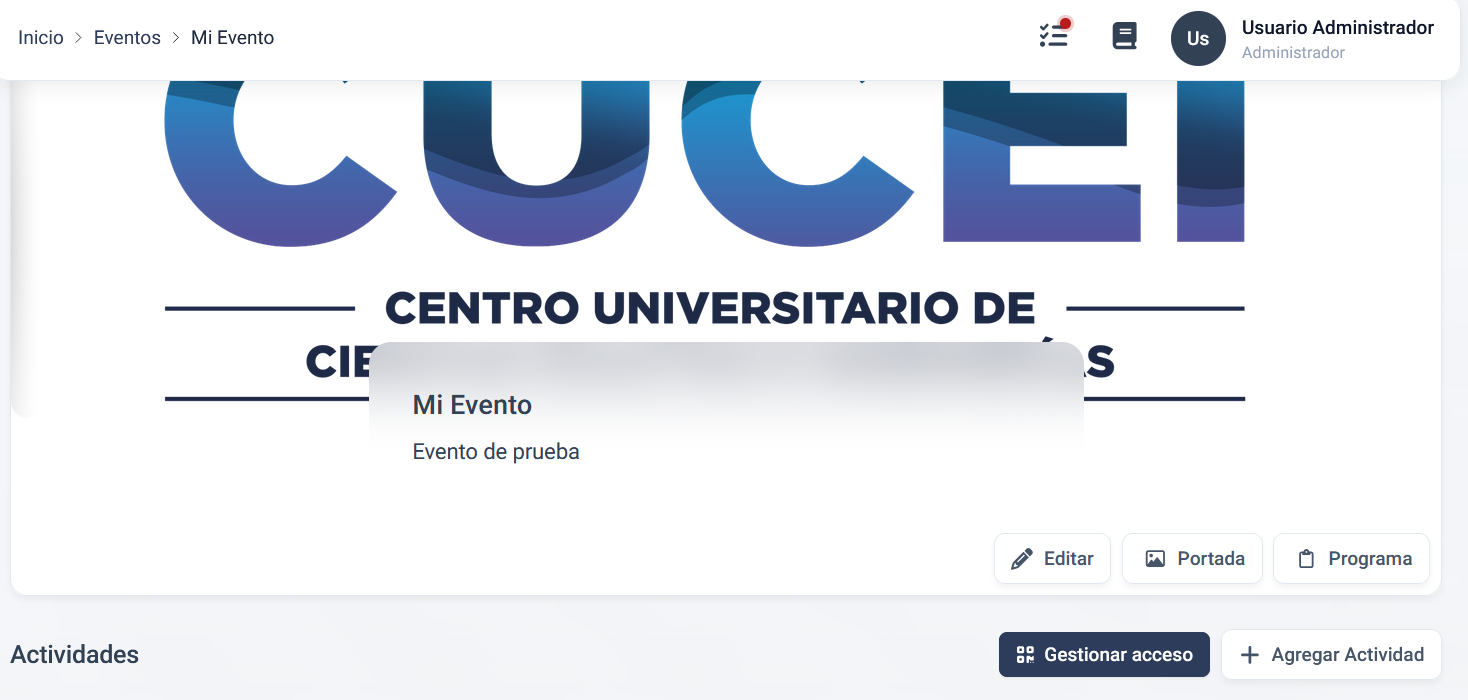
Para acceder a la vista de gestión de acceso tendrá que acceder al la vista de detalle de evento.
En dicha vista habrá que localizar el botón Gestionar Acceso situado debajo de la portada del evento, de lado izquierdo, antes del botón de agregar actividades, seleccionando este botón se le redirigirá a la vista de gestión de acceso.
Detalle la solicitud de acceso
En la vista de gestión de acceso podrá visualizar la siguiente información:
- Nombre de evento
- Estatus de la solicitud
- Fechas de inicio y fin de los accesos solicitados
- Responsable de la solicitud de acceso
- La cantidad de accesos vehiculares solicitados para cada punto de acceso
- Accesos especiales
- Observaciones
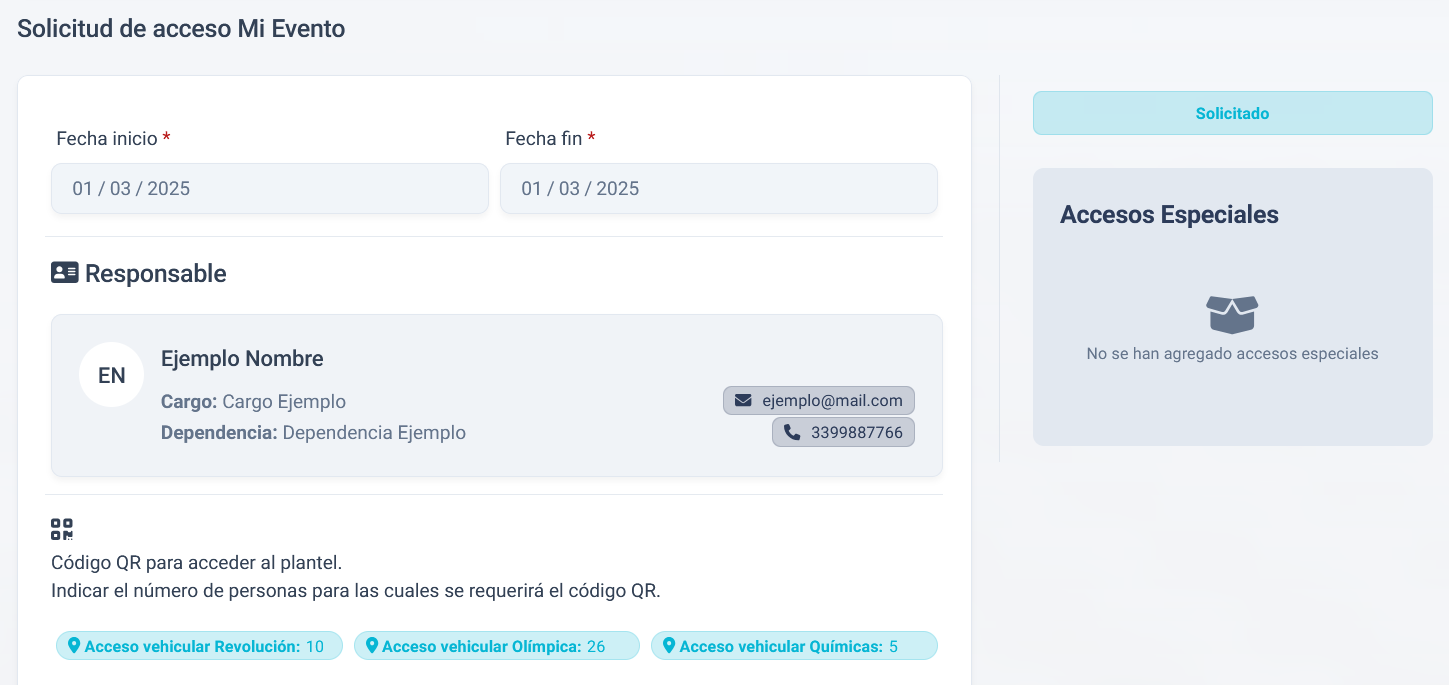
Estatus de solicitud de acceso
La solicitud de acceso posee uno de los siguientes estatus:
- Solicitado: cuando se envía la solicitud de forma correcta, esta pasa a este estado, en este caso es necesario esperar a que el personal administrativo de control de acceso revise la solicitud
- Pendiente: la solicitud de acceso fue aprobada por el personal administrativo de control de acceso y está en espera de que se generen los códigos QR de acceso
- Enviado: los códigos QR han sido generados con éxito
- Vencido: el periodo de acceso terminó
- Rechazado: la solicitud de acceso fue rechazada por el personal administrativo de control de acceso
{info} Es importante tener en cuenta que los códigos QR estarán disponibles para ser descargados tres días antes de la fecha de inicio del periodo de acceso, esto independientemente de que el estatus de la solicitud de acceso sea: "Enviado".
Accesos especiales
Al definir los detalles de la solicitud de acceso es posible definir accesos especiales para una categoría de personas en uno o más puntos de acceso.
En caso de aprobarse los accesos especiales se generará un QR de acceso individual para cada categoría de persona.
Para agregar accesos especiales desde la vista de gestión de solicitud de acceso se deben seguir estos pasos:
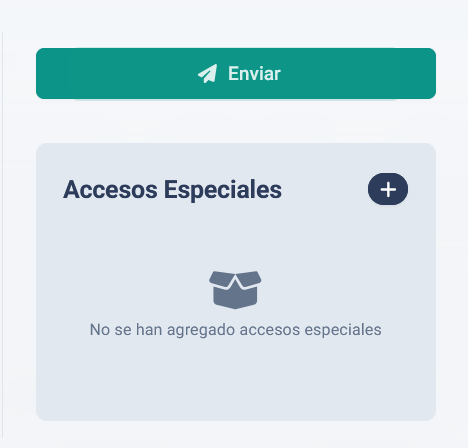
- Localizar el panel de
Accesos Especialesubicado a la derecha de la vista debajo del botónEnviar.
-
Seleccionar el botón
+para desplegar el formulario de accesos especiales. -
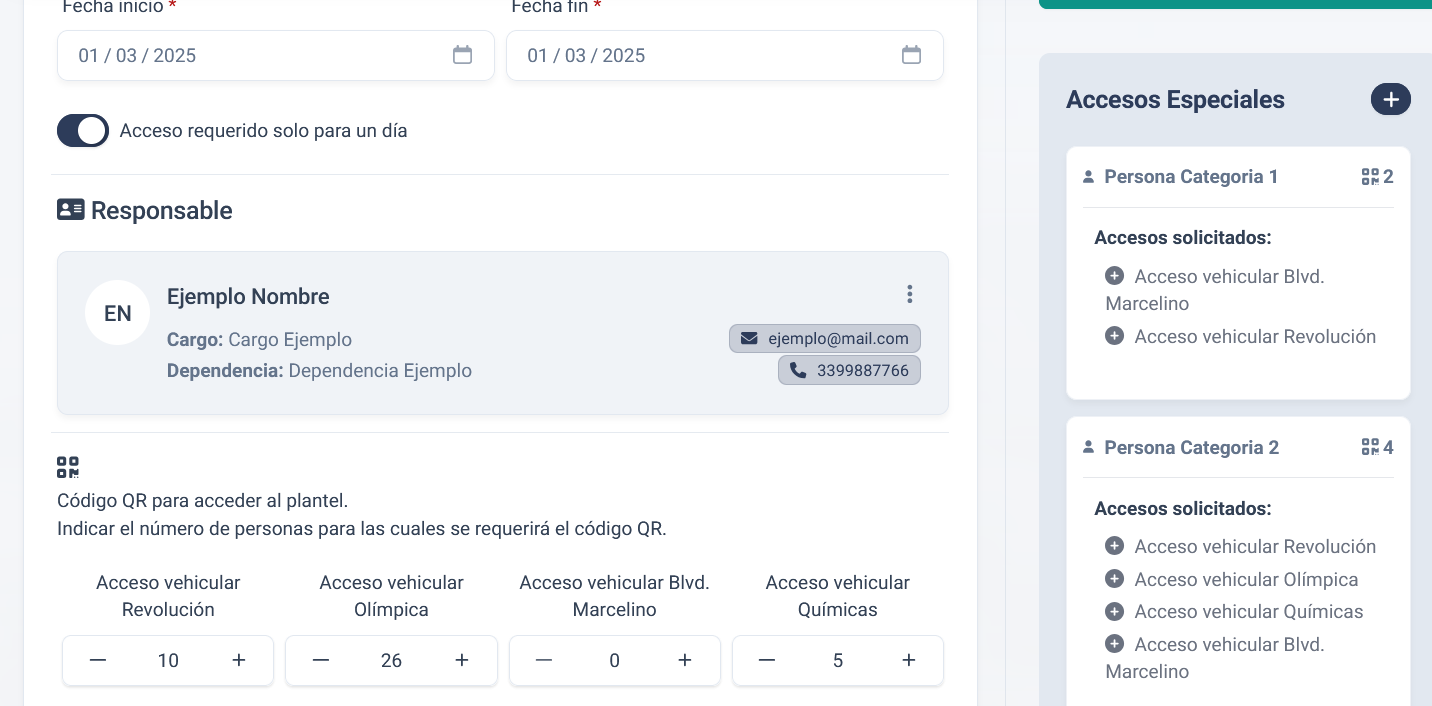
Dentro del formulario habrá que seleccionar que puntos de acceso desea solicitar para cada persona al marcar el checkbox del punto de acceso solicitado en la fila de la persona.

- Para guardar los accesos especiales deberá seleccionar el botón
Guardar.

- Tras guardar los accesos especiales se presentará en el panel de
Accesos Especialesun listado de personas con los puntos de acceso solicitados para esa persona.
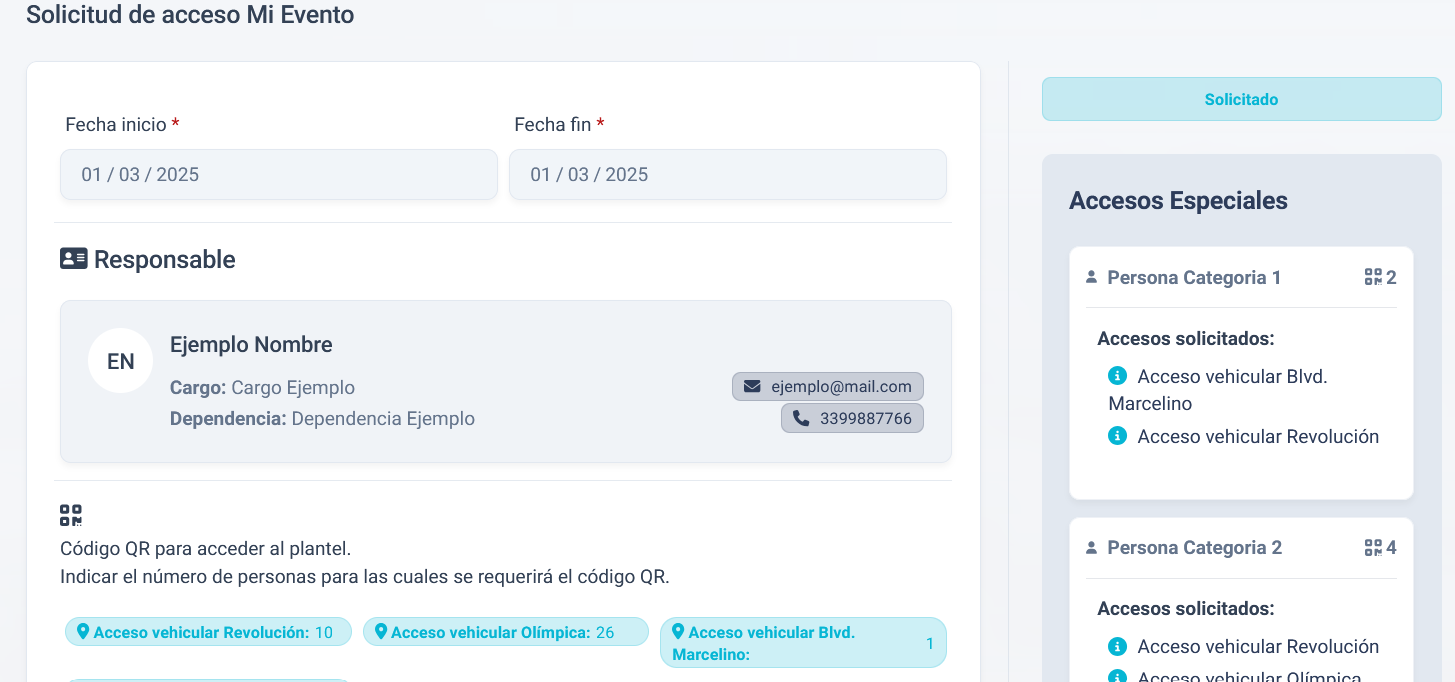
- Después de enviar la solicitud de acceso el ícono de los puntos de acceso del listado de personas cambiará por otro ícono de color azul que indica que el acceso ha sido solicitado con éxito.
Descargar códigos QR
Una vez que la solicitud de acceso ha pasado al estatus de "Enviado" y falten tres días antes de la fecha de inicio del periodo de acceso será posible descargar los códigos QR de acceso.
{info} Si los códigos QR ya han sido generados, pero aún no faltan tres días para el inicio del periodo de acceso, se presentará un panel informativo indicando la fecha en la que los códigos QR estarán disponibles para ser descargados.
Para descargar los códigos QR habrá que ingresar a la vista de Gestión de Acceso.
Dentro de esta vista localizar el botón Descargar acceso general, al seleccionarlo se descargará el código QR en formato pdf.
En caso de haber solicitado accesos especiales puede descargar el QR de cada personal desde el panel de Accesos Especiales y en la parte posterior de cada panel de persona del listado se mostrará el botón de Descargar Acceso para que al seleccionarlo descargue el código QR de esa persona en formáto pdf.
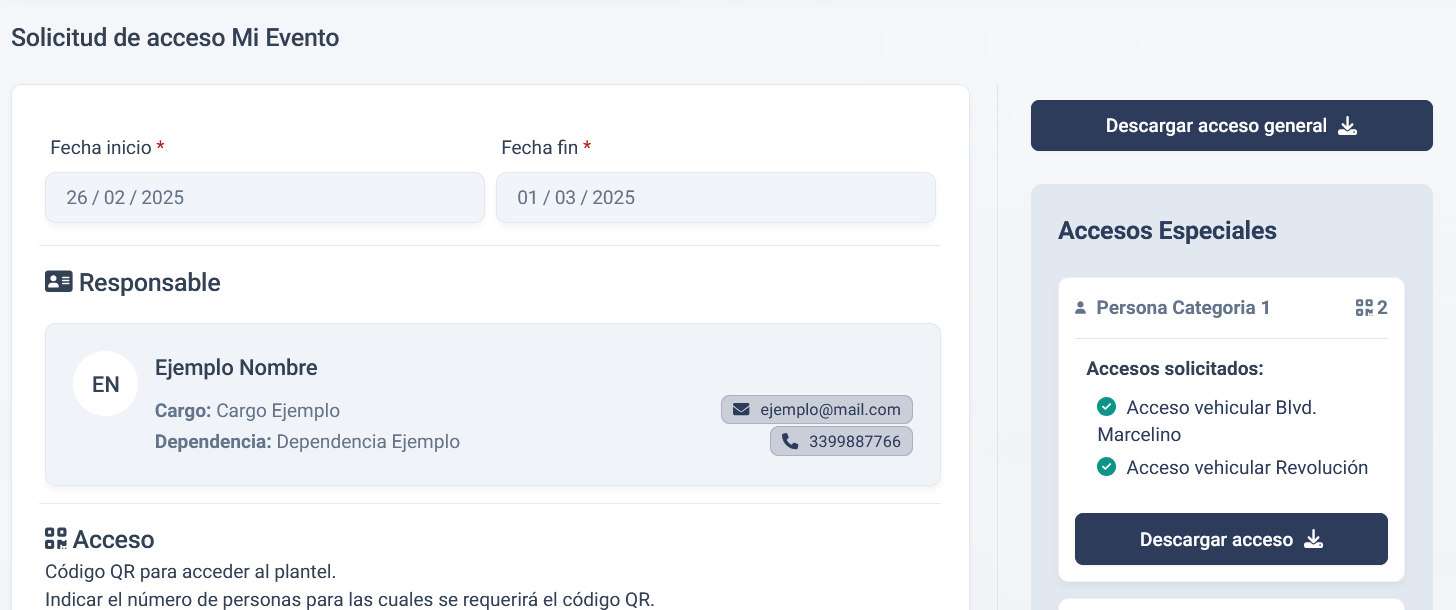
Los códigos QR se mantendrán disponibles para a descargar hasta el último día del periodo de acceso.
{danger} Una vez que el estatus de la solicitud de acceso pase a "Vencido", no será posible descargar los códigos QR.
Rechazos de solicitud de acceso
En ocasiones el personal de control de acceso puede decidir rechazar una solicitud de acceso.
Cuando esto pasa se notificará via correo electrónico al responsable de la solicitud de acceso, en el correo de notificación se podrá visualizar un resumen de la solicitud y el motivo del rechazo de la solicitud.
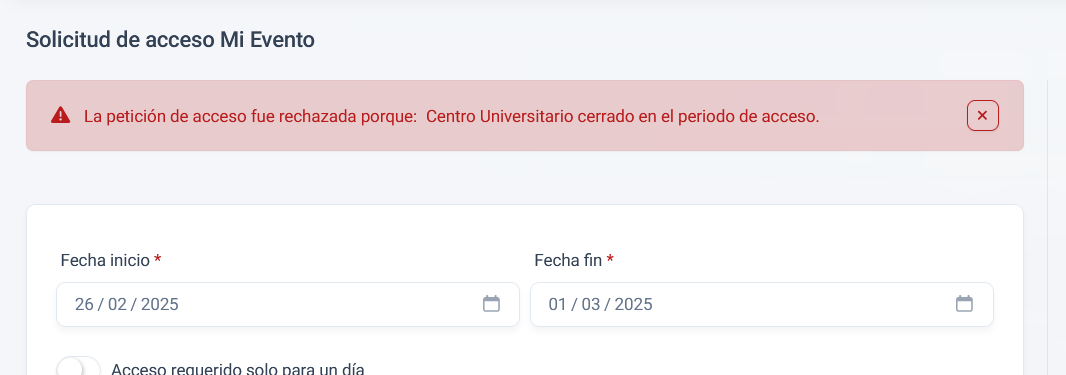
También al ingresar a la vista de gestión de acceso se podrá visualizar en un panel informativo el motivo del rechazo de la solicitud de acceso.
Reenvío de solicitud de acceso
En caso de que la solicitud de acceso sea rechazada, es posible corregir la solicitud de acceso.
Para esto deberá ingresar a la vista de Gestión de Acceso y seguir los siguientes pasos:
-
Leer el motivo de rechazo.
-
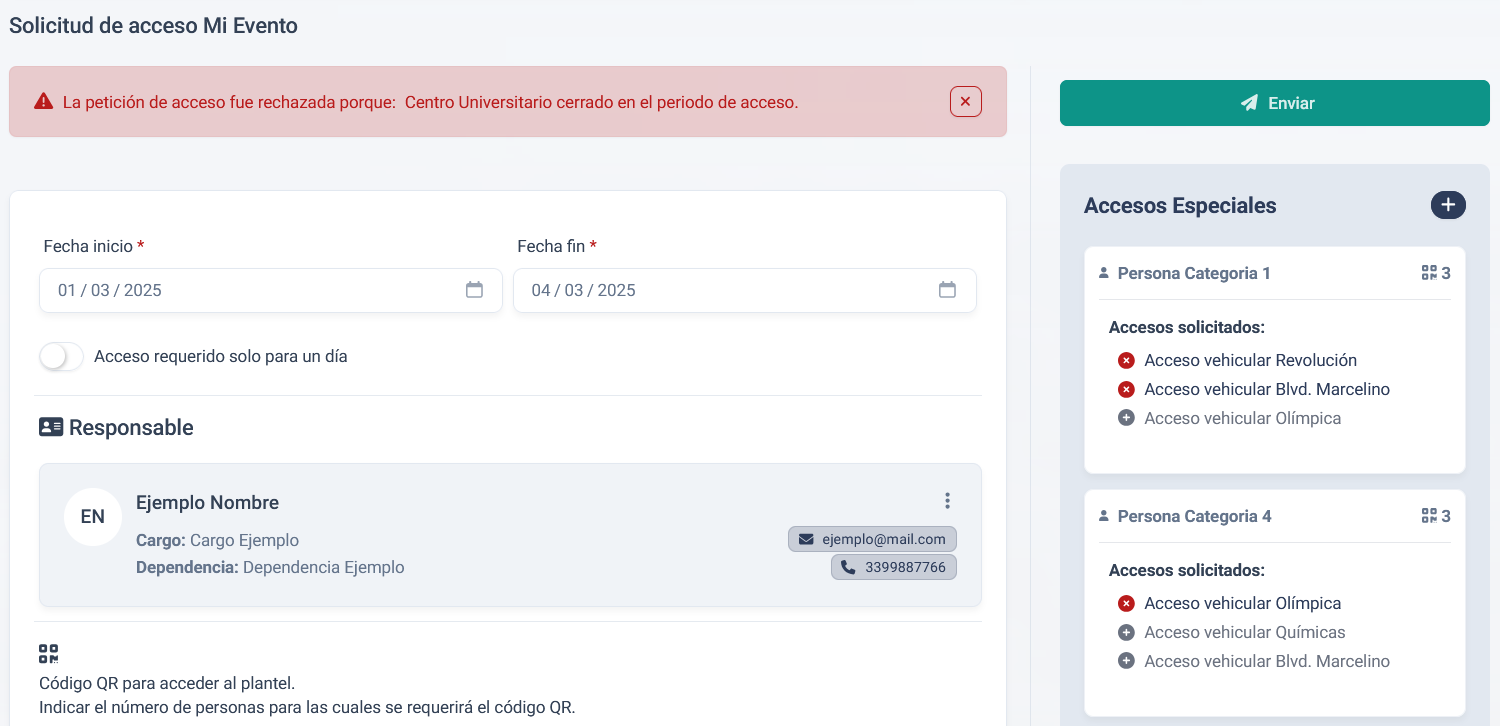
Una vez leído el motivo de rechazo modificar los campos solicitados, es posible modificar los campos:
- Fecha Inicio y Fecha Fin
- Responsable de la solicitud de acceso
- La cantidad de accesos vehiculares solicitados para cada punto de acceso
- Accesos especiales (En la vista se diferenciarán los accesos especiales rechazados los con un ícono rojo)
- Observaciones
-
Seleccionar el botón
Enviarubicado en la esquina superior derecha de la vista.{warning} Es necesario verificar bien los detalles de la solicitud debido a que una vez enviada no se podrán editar, a no ser que nuevamente sea rechazada.
-
Seleccionar el botón
Enviardel modal de confirmación.
Tras enviar la solicitud de acceso, el estatus pasará nuevamente a "Solicitado" y solo será necesario esperar a que será necesario esperar a que el personal administrativo de control de acceso revise la solicitud actualizada.
Rechazos parciales
Habrá ocasiones en las que la solicitud sea aceptada, pero determinados puntos de accesos o personas sean rechazadas, por lo tanto, al generarse un QR este solo será válido para lso puntos de acceso aceptados.
{info} Cuando ocurre un rechazo parcial no será posible modificar la solicitud de acceso, por lo que estos rechazos son definitivos.
Cuando esto sucede en la vista de gestión de acceso se podrá visualizar uno o más paneles informativos detallando que puntos de acceso o personas fueron rechazadas y el motivo del rechazo de cada uno.

Las personas y puntos de acceso rechazados estarán marcados en la vista.
- Los puntos de acceso rechazados se visualizarán de color rojo en el panel de
Acceso. - Las personas con puntos de accesos rechazados tendrán un icono
xen rojo en cada uno de sus puntos de acceso rechazados.

{danger} En caso de que todos los puntos de acceso de una persona sean rechazados, no será posible generar un código QR para esa persona.