Calendario de eventos
Introducción
La sección de invitados te permite visualizar a todos los invitados de las actividades que han sido aceptadas, así como generar documentos PDF con los invitados de un evento, actividad o con todos los eventos del día actual.
Funcionamiento General
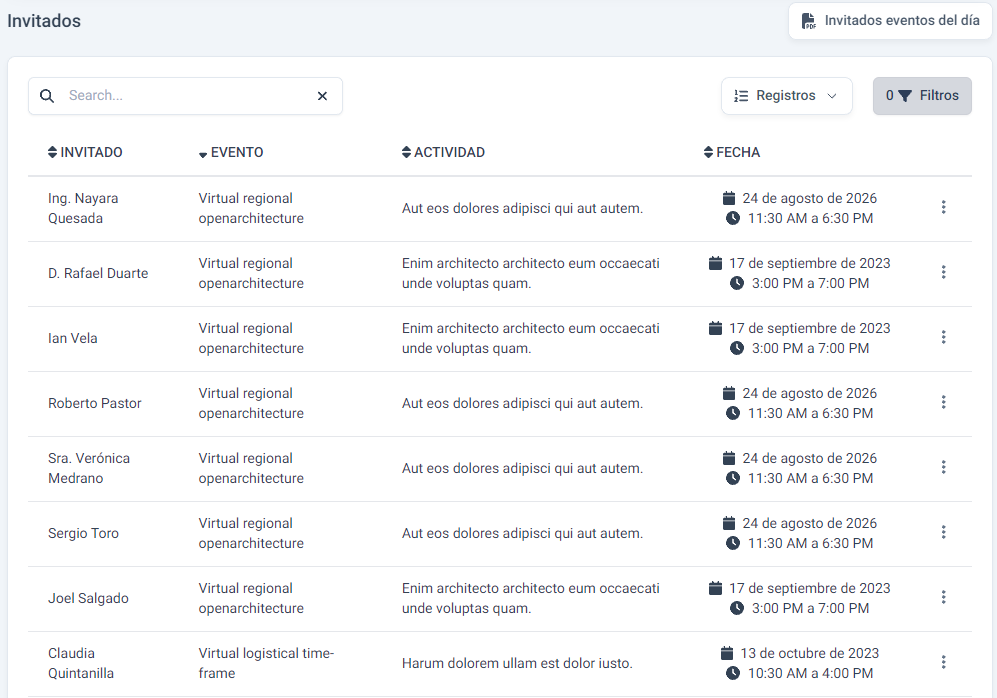
Al ingresar a la vista, se podrá visualizar una tabla, la cual contiene la siguiente información del invitado: nombre, evento al que pertenece la actividad a la que se le invitó, actividad a la que se le invitó y fecha y hora en la que se llevará a cabo la actividad. Además de un botón para generar un pdf del evento o actividad a la que fue invitado.
En la parte superior hay una barra de busqueda, la cual puede encontrar invitados a partir de su nombre, el del evento al que se pertenece la actividad a la que se le invitó o el de la actividad a la que pertenece. Al lado de esto, se encuentra un apartado para cambiar la cantidad de invitados que se muestran por página
Se puede cambiar campo por el que se ordena la tabla haciendo clic en los encabezados de esta. Si se hace clic de nuevo en el encabezado por el que se está ordenando la tabla en ese momento, cambiará esta de orden ascendente a descendente y viceversa
En la parte superior derecha de la tabla, se encuentra un botón para crear un pdf con los invitados de los eventos del día
Crear PDF de actividades o eventos
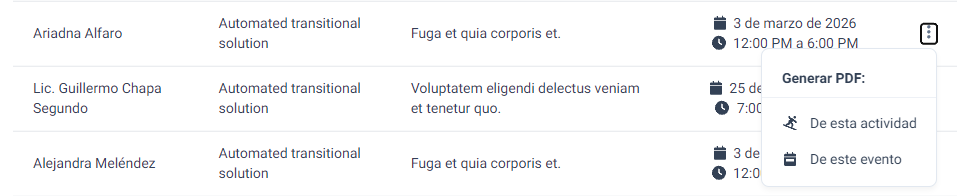
Si necesitamos generar un documento PDF de los invitados de cierto evento o actividad, lo podemos hacer al final de cada registro, haciendo clic en los tres puntos verticales. Al hacer clic, se desplegará un menú con dos opciones, De esta actividad y De este evento.
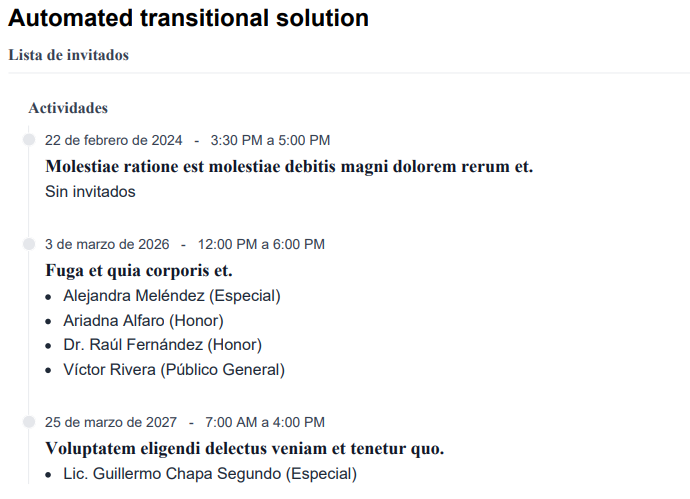
Como sus nombres lo indican, al generar un PDF de la actividad, simplemente se enlistan los invitados de esa actividad. En caso de generar un PDF con los invitados de un evento, se enlistarán las actividades que pertenecen al evento, y por cada actividad sus invitados.
{info} Solo se mostrarán los invitados de las actividades que hayan sido aceptadas.
Ejemplo PDF de una actividad
{info} La información que se muestra en estos ejemplos es de prueba y generada aleatoriamente.

Ejemplo PDF de un evento
Crear PDF con las actividades el día
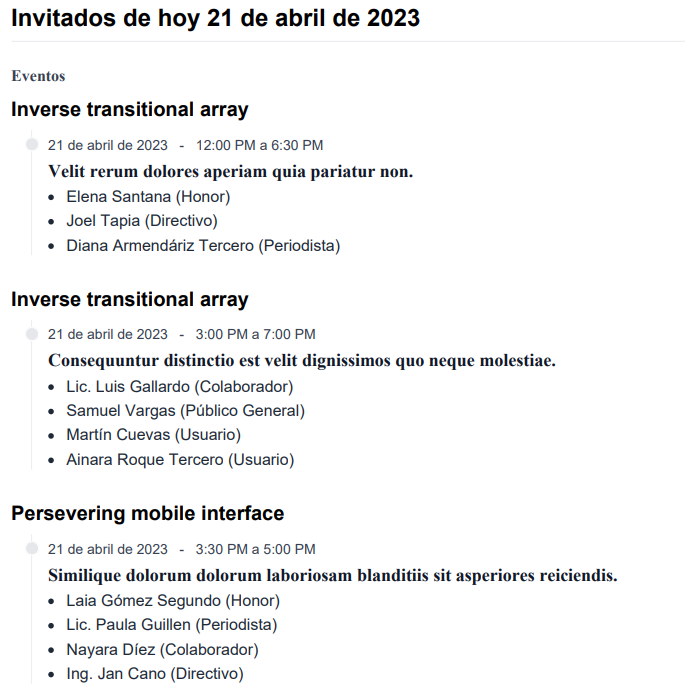
Si deseamos crear un PDF con los invitados de las actividades del día en curso, simplemente tenemos que hacer clic en el botón que está en la parte superior derecha de la vista.

{info} En caso de que no haya ninguna actividad para el día, no se descargará el PDF.
Ejemplo PDF con las actividades del día