Servicios
Introducción
Las actividades de un evento cuentan con servicios, los cuales van desde cosas como el acomodo de las mesas, hasta el equipo que se usará a lo largo de la actividad (laptops, cañones de proyección, etc.) y la difusión que se le dará a través de las redes sociales de la universidad
Catalogo de servicios
La vista de catálogo de servicios permite agregar, modificar o eliminar del formulario de actividades los diferentes servicios que un usuario puede pedir a la hora de crear una nueva actividad para un evento, así como cambiar las categorías que dicho formulario tendrá
Esta página cuenta con dos apartados: servicios y categorías
Servicios
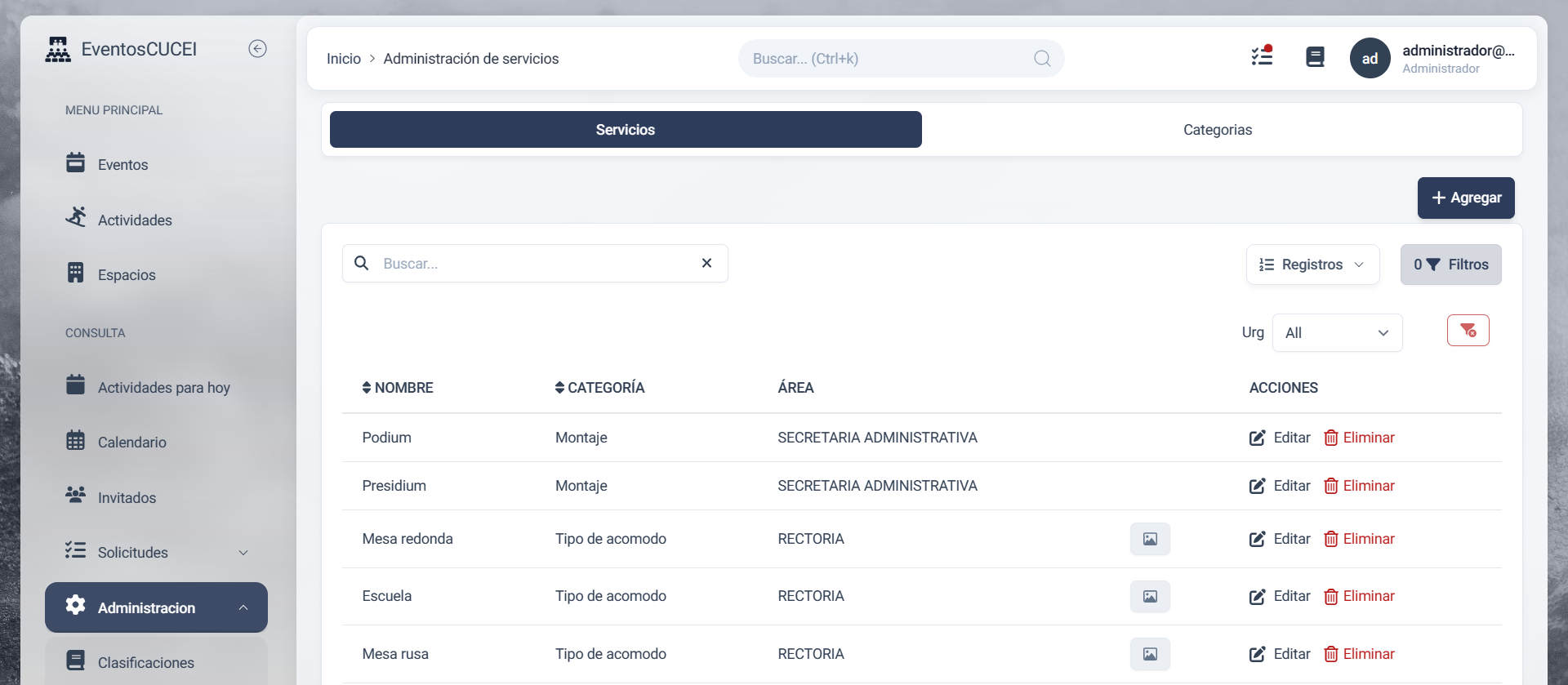
Muestra la tabla con los distintos servicios que un usuario tiene a su disposición a la hora de crear un evento.
En la parte superior izquierda del apartado, se encuentra el botón para añadir nuevos servicios al sistema, debajo de este, a la izquierda se encuentra una barra de búsqueda que permite buscar un servicio por su nombre, a la derecha de esta barra, se encuentran dos botones, el de la izquierda permite cambiar la cantidad de servicios que se muestran por página y a su derecha se encuentra el botón para mostrar los filtros con los que cuentan los servicios. Es posible filtrar los servicios de acuerdo con la dependencia a la que pertenezca.
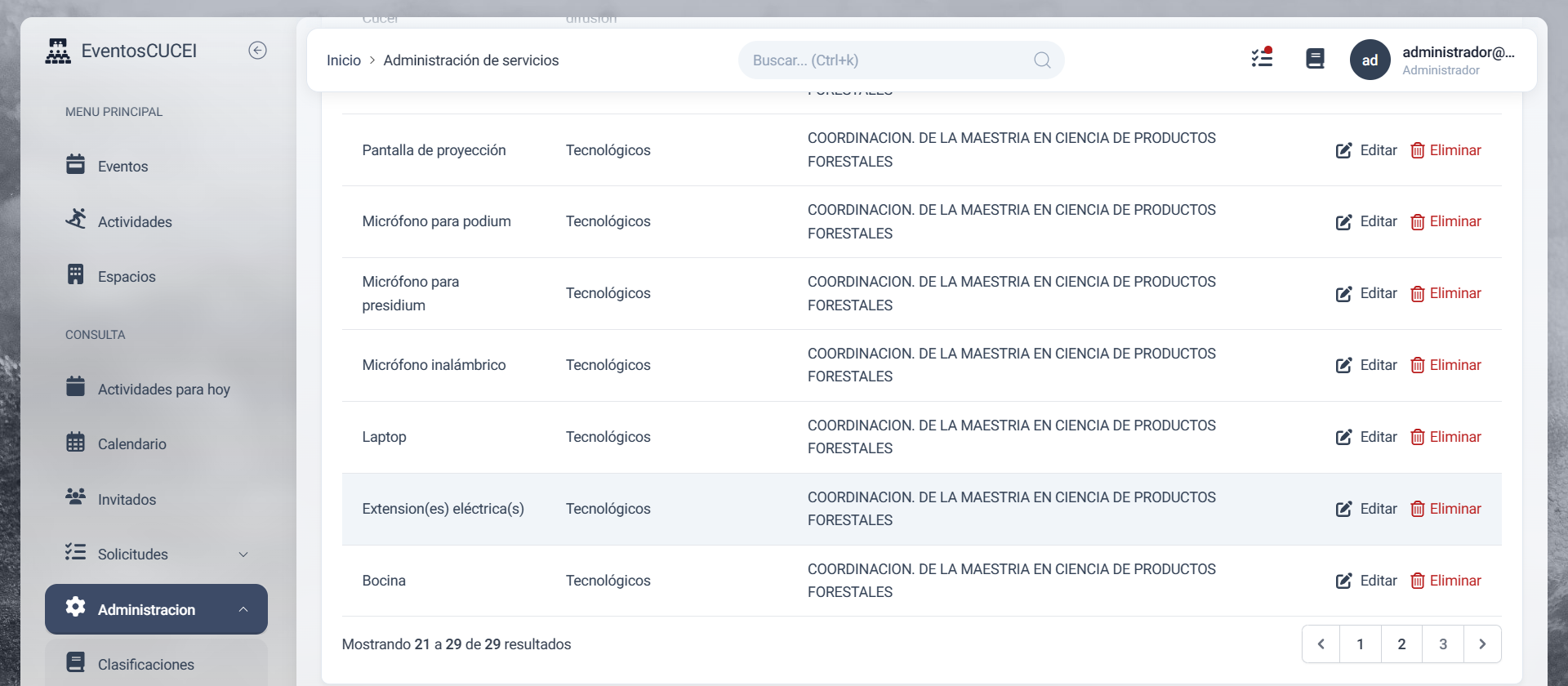
Debajo de esta, se encuentra la tabla de todos los servicios que se encuentran en el sistema, donde se muestra el nombre, categoría en el formulario, dependencia y la imagen (si cuenta con una) de los estos, así como los botones para editarlos o eliminarlos.
Creación de servicios
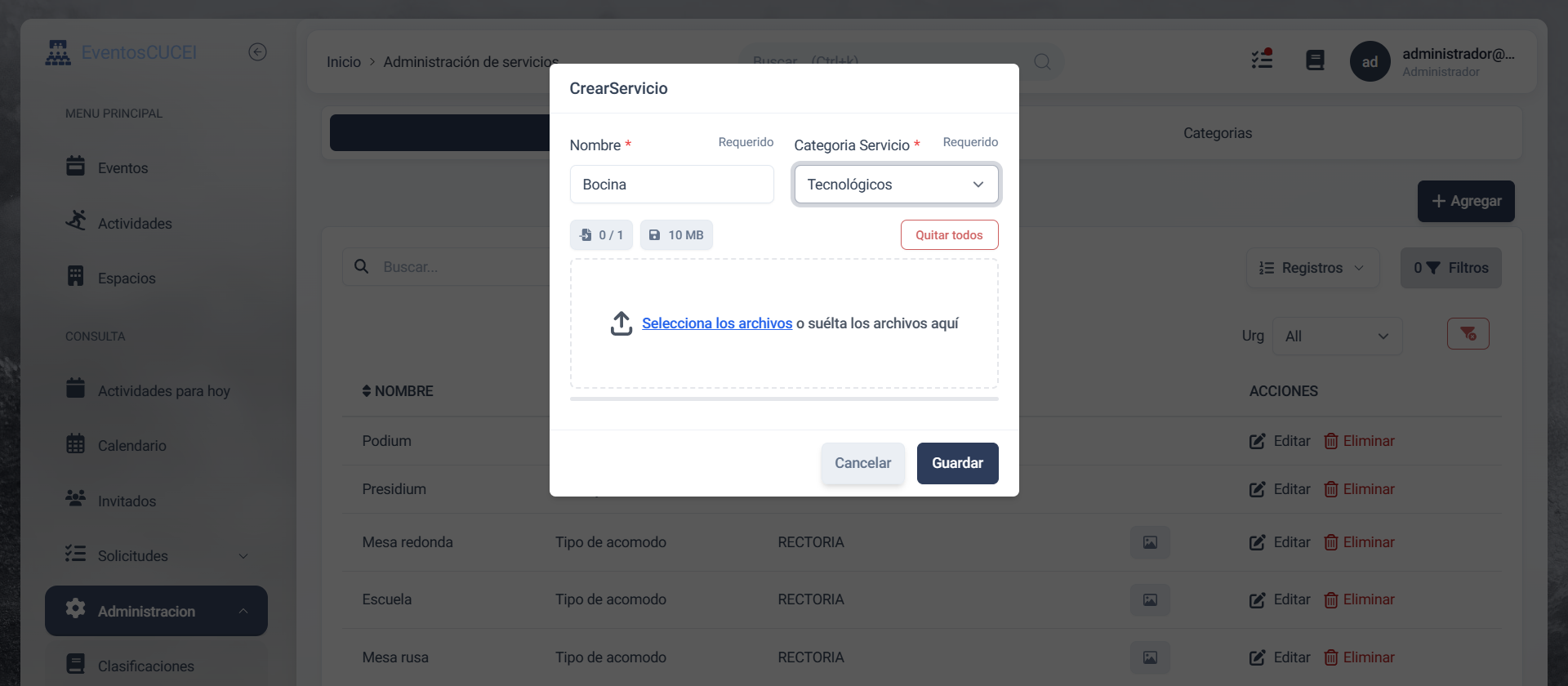
Hacer clic en el botón agregar abre el formulario de creación de servicios, en el cual el usuario podrá ingresar el nombre, categoría y la imagen del nuevo servicio.
Al crear el servicio, el área de este se asigna en automático como el área de la categoría a la que pertenece
{info} El campo de imagen no es obligatorio en este formulario
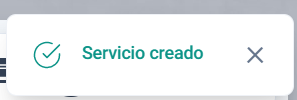
Al crear un nuevo servicio, aparecerá un mensaje de éxito en la parte superior derecha de la página
Edición de servicios
Al presionar el botón editar de cualquier servicio, se abrirá el formulario de edición de este, donde los campos por default tienen los datos actuales del servicio
{info} Si el servicio que se está editando tenía una imagen, no es necesario volverla a agregar, si se deja vacío el campo se tomará como que no hubo cambios en esta
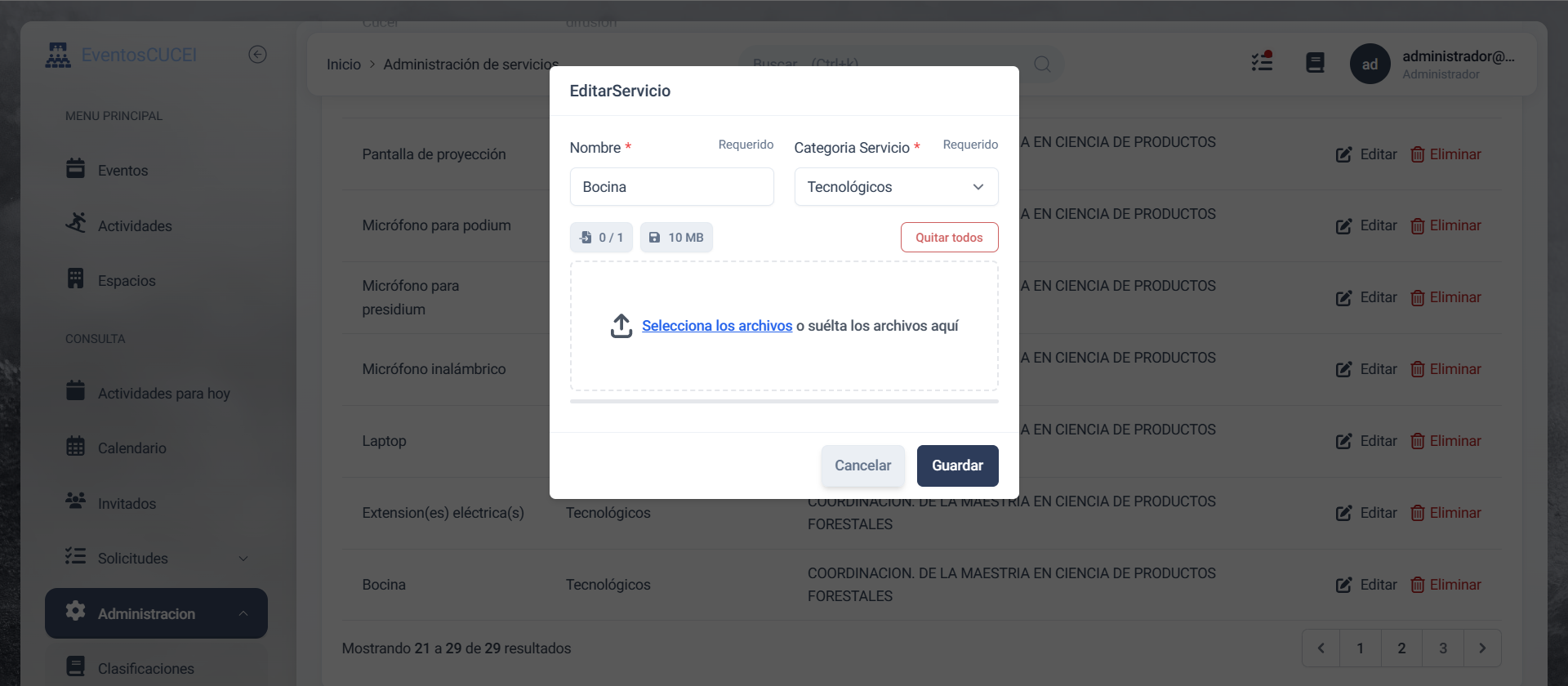
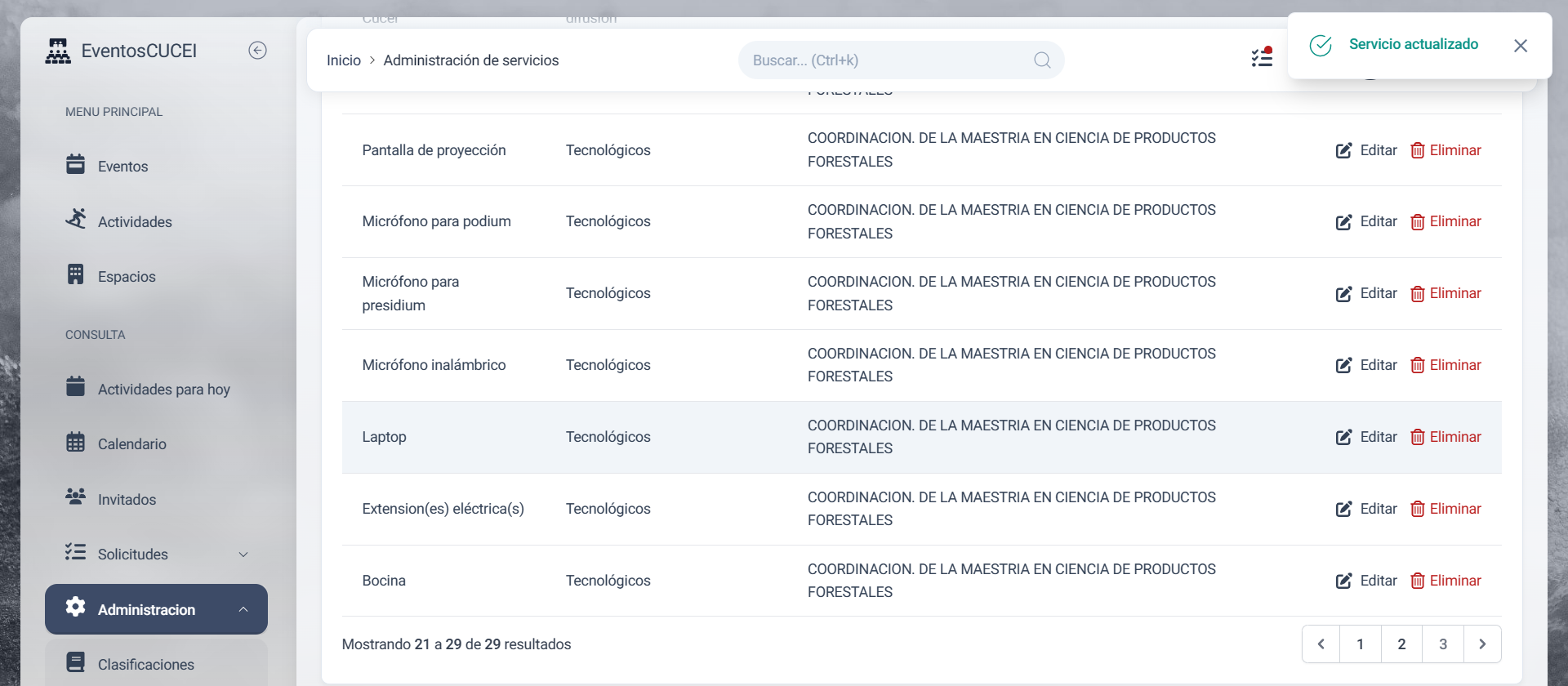
Al hacer clic en el botón de guardado, aparecerá un mensaje de éxito
Eliminación de servicios
Al presionar el botón eliminar de cualquier servicio, se mostrará una ventana pidiendo la confirmación del usuario
{danger} Se debe tener cuidado a la hora de eliminar un servicio puesto que no es posible revertir esta acción
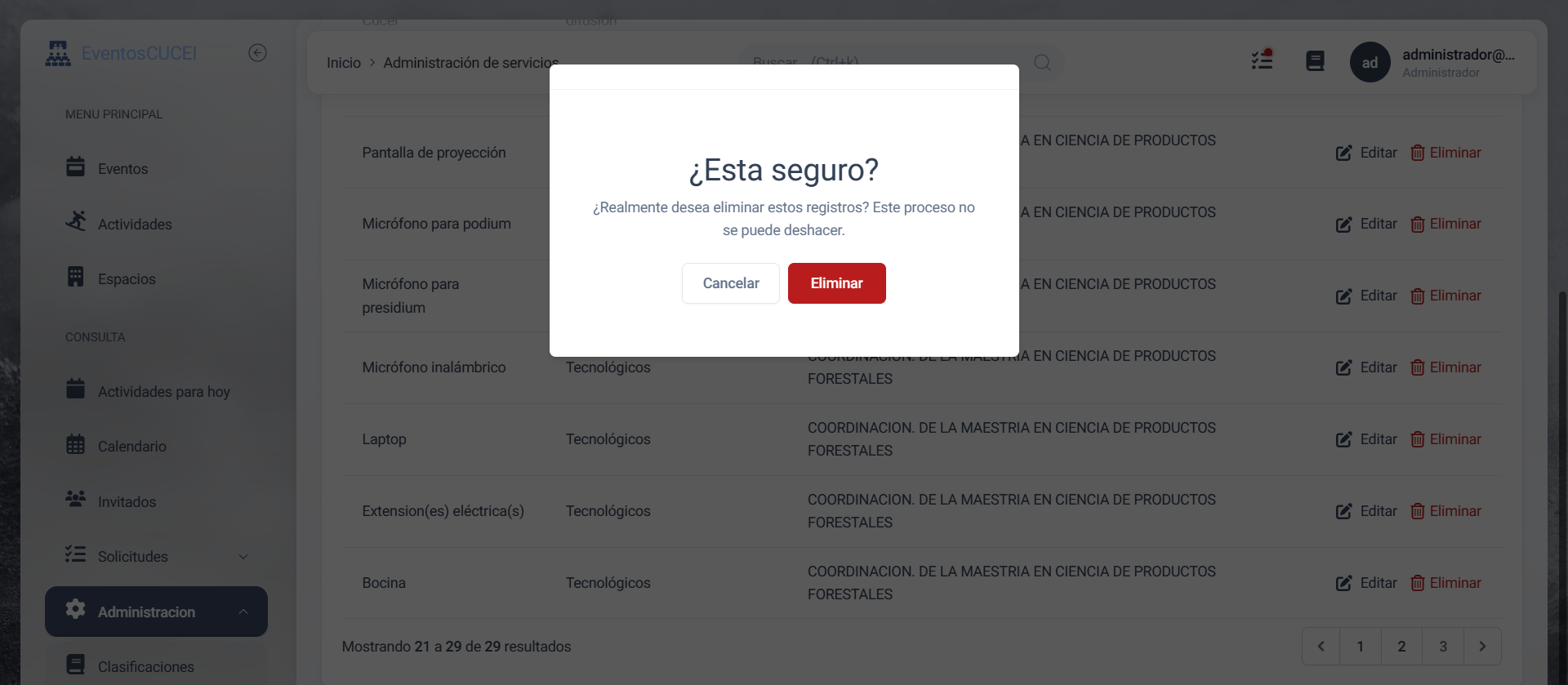
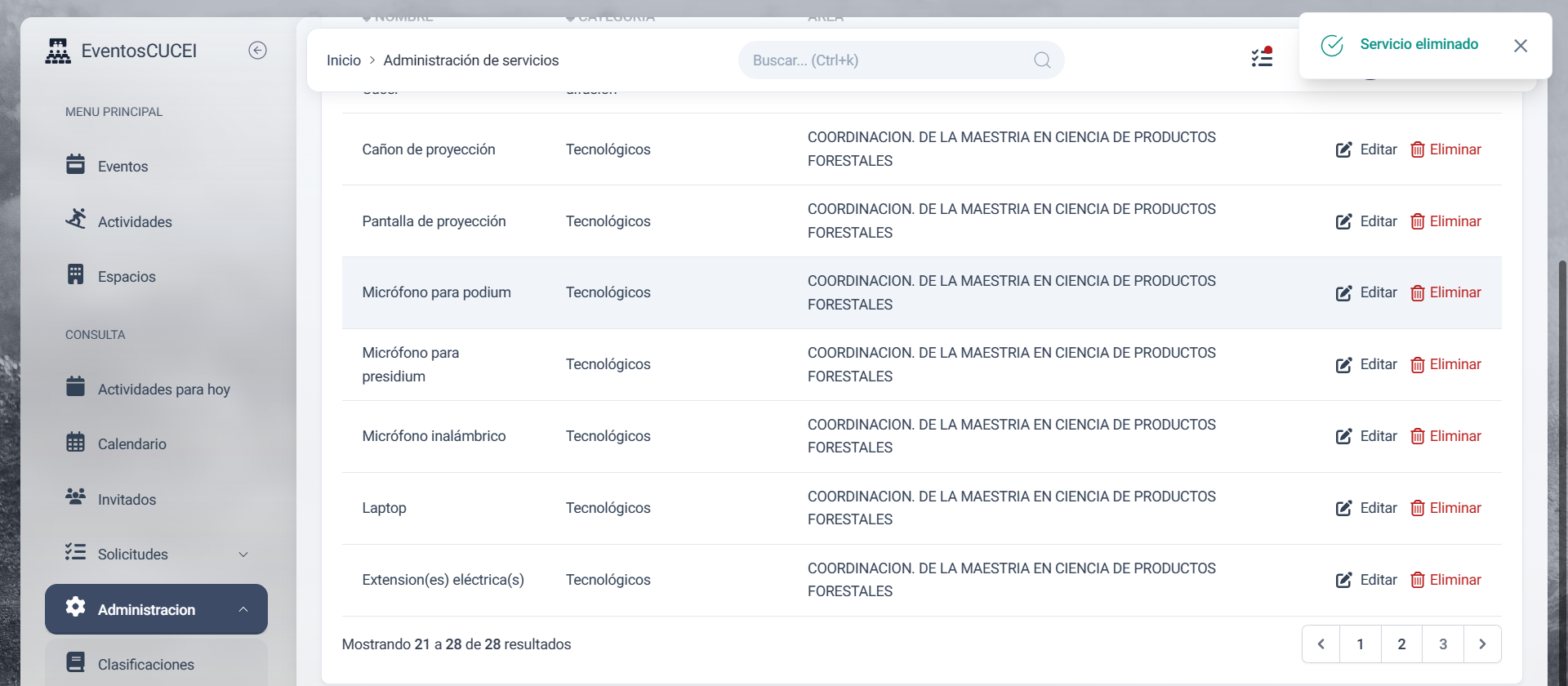
Al hacer clic en el botón de aceptar, aparecerá un mensaje de éxito y se realizará el cambio
Categorías
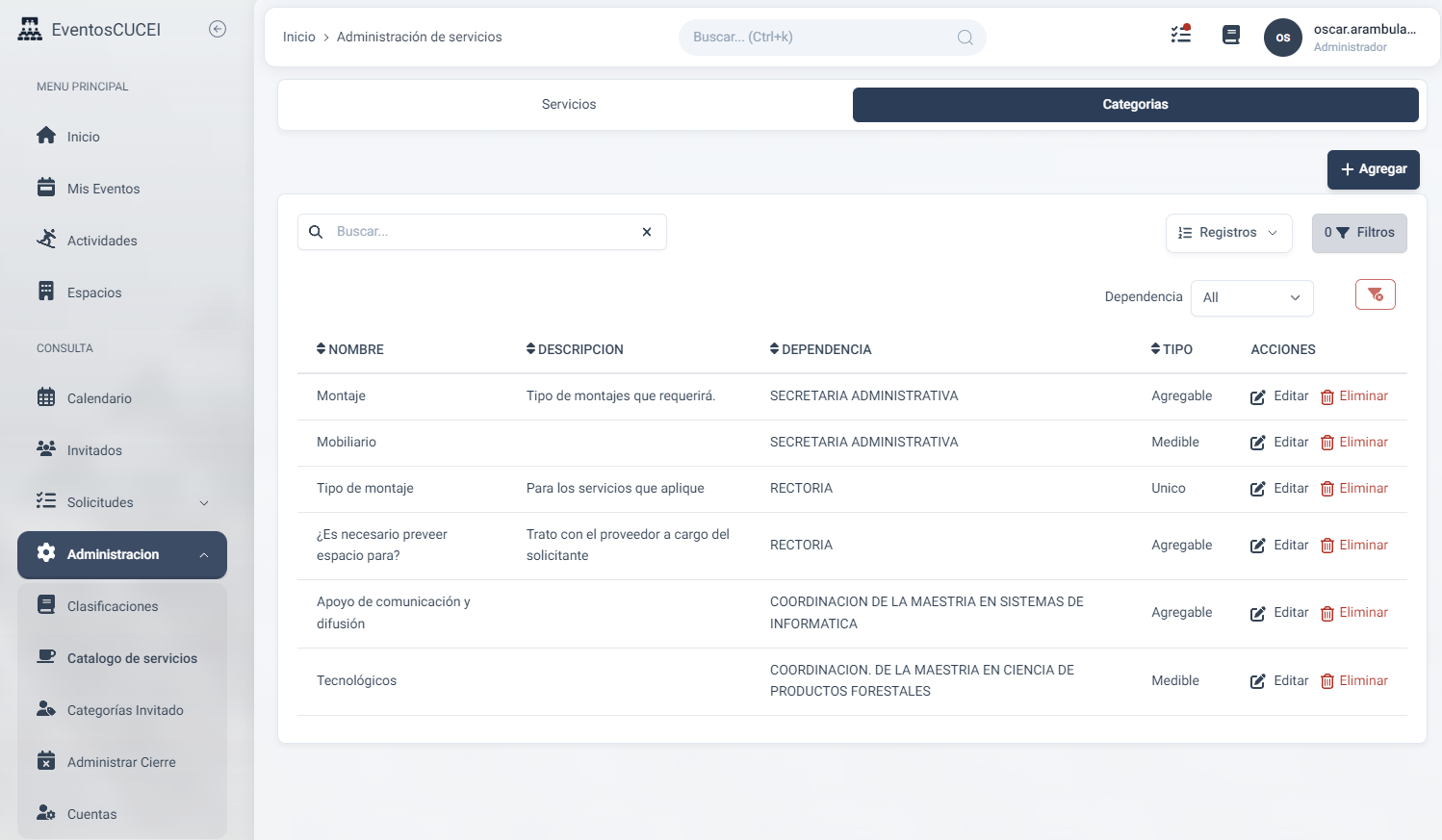
Muestra la tabla con las distintas categorías a las que pertenecen los servicios que un usuario puede solicitar
En la parte superior izquierda del apartado, se encuentra el botón para añadir nuevas categorías al sistema, debajo de este, a la izquierda se encuentra una barra de búsqueda que permite buscar una categoría por su nombre y descripción, a la derecha de esta barra, se encuentran dos botones, el de la izquierda permite cambiar la cantidad de categorías que se muestran por página y a su derecha se encuentra el botón para mostrar los filtros con los que cuentan. Es posible filtrar las categorías de acuerdo con la dependencia a la que pertenezca.
Debajo de esta, se encuentra la tabla de todas las categorías que se encuentran en el sistema, donde se muestra el nombre, descripción, dependencia y tipo de categoría, además de los botones para editarlas o eliminarlas
Creación de categorías
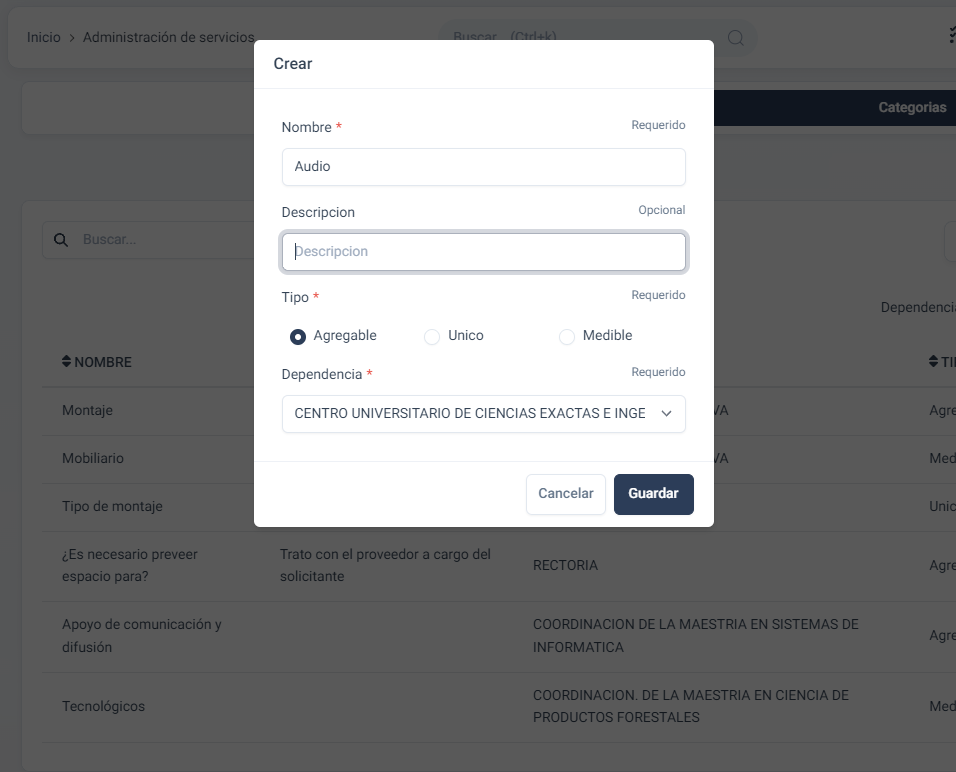
Hacer clic en el botón agregar abre el formulario de creación de categorías, en el cual el usuario podrá ingresar el nombre, descripción, dependencia y tipo de la nueva categoría.
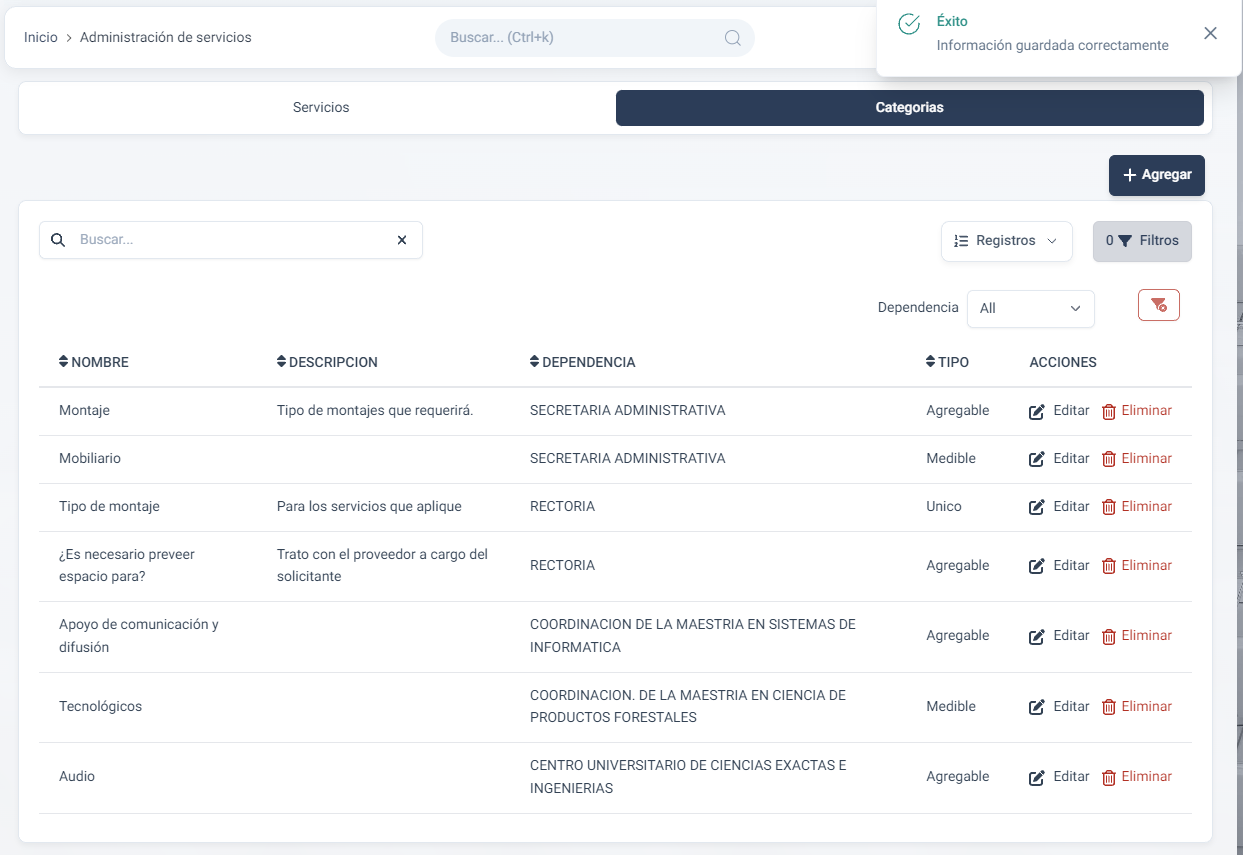
Al guardar la categoría, aparecerá un mensaje de éxito y se realizarán los cambios
Edición de categorías
Al presionar el botón editar de cualquier categoría, se abrirá el formulario de edición de este, donde los campos por default tienen los datos actuales del categoría
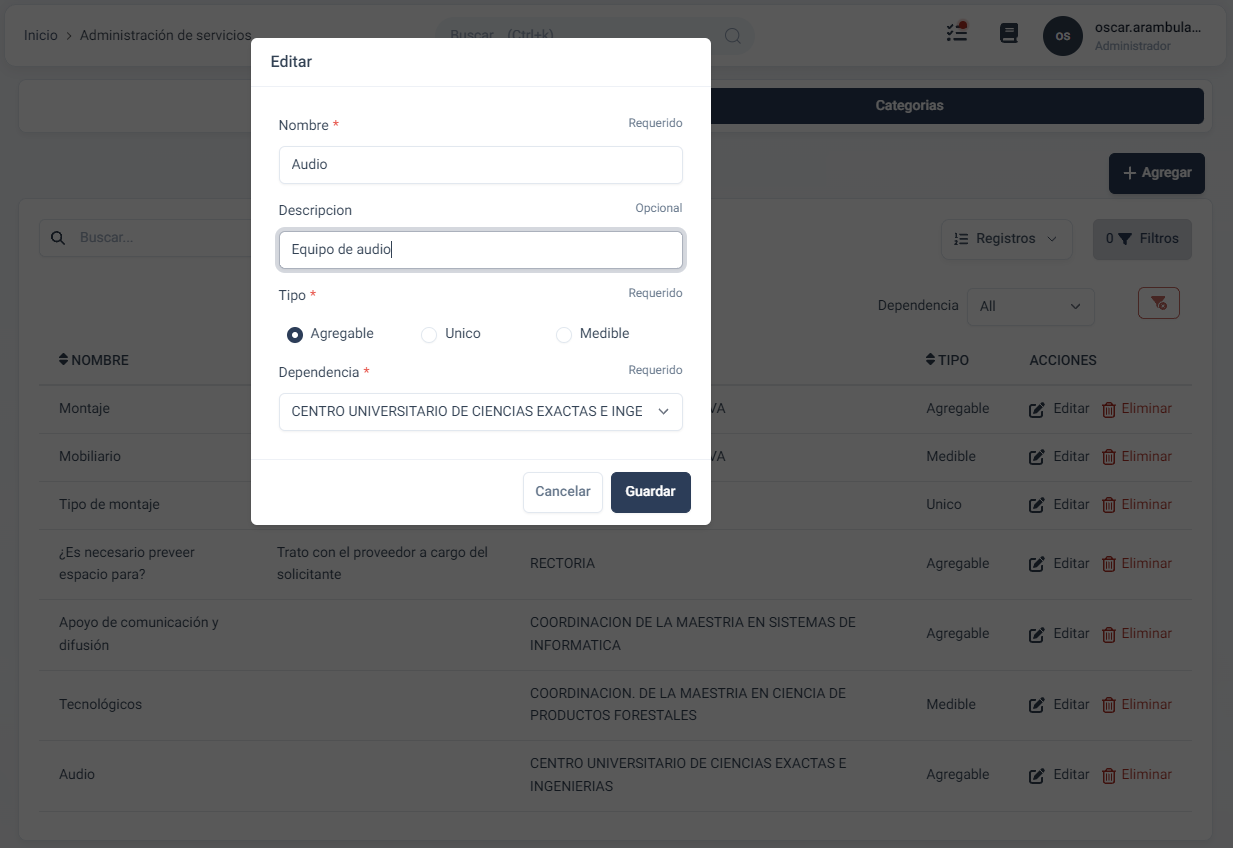
Al hacer clic en el botón de guardado, aparecerá un mensaje de éxito y se realizarán los cambios en la categoría
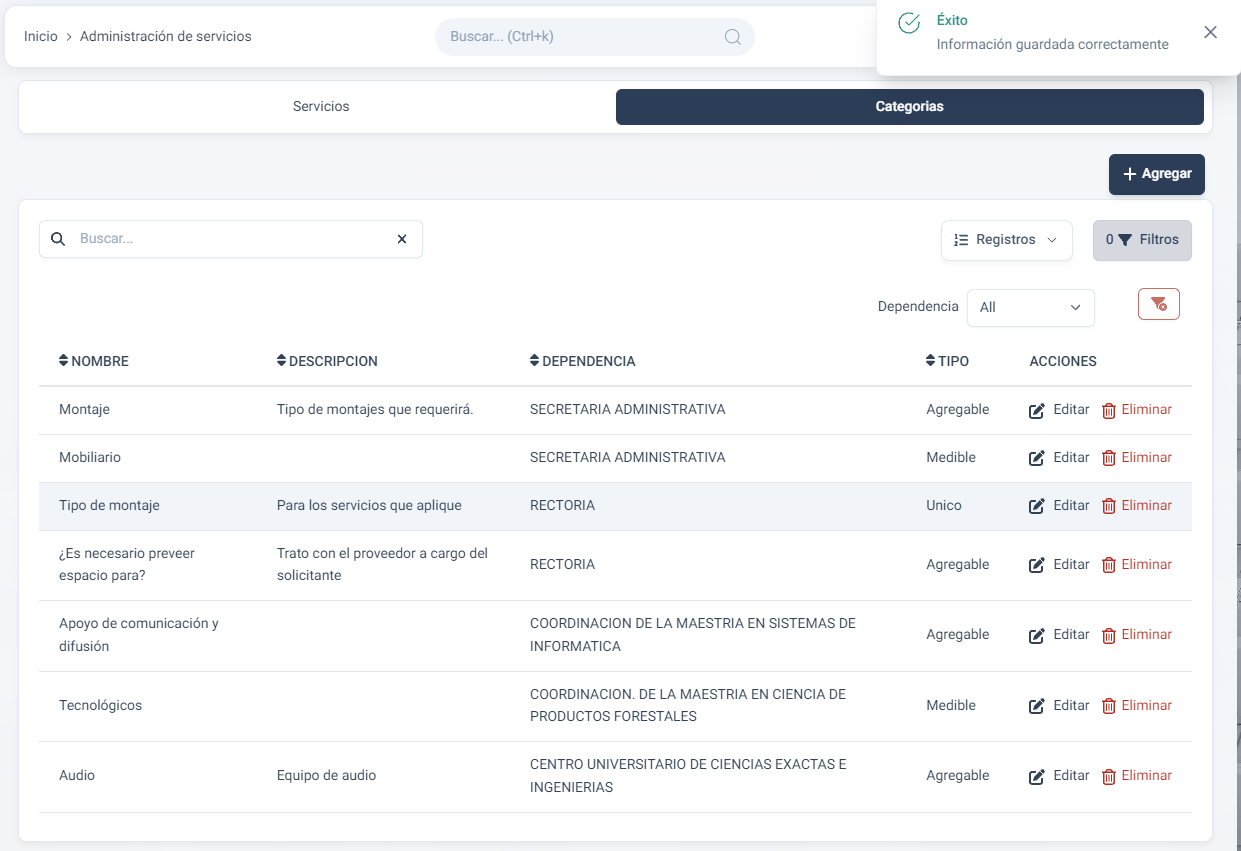
Eliminación de categorías
Al presionar el botón eliminar de cualquier categoría, se mostrará una ventana pidiendo la confirmación del usuario
{danger} Se debe tener cuidado a la hora de eliminar un categoría puesto que no es posible revertir esta acción
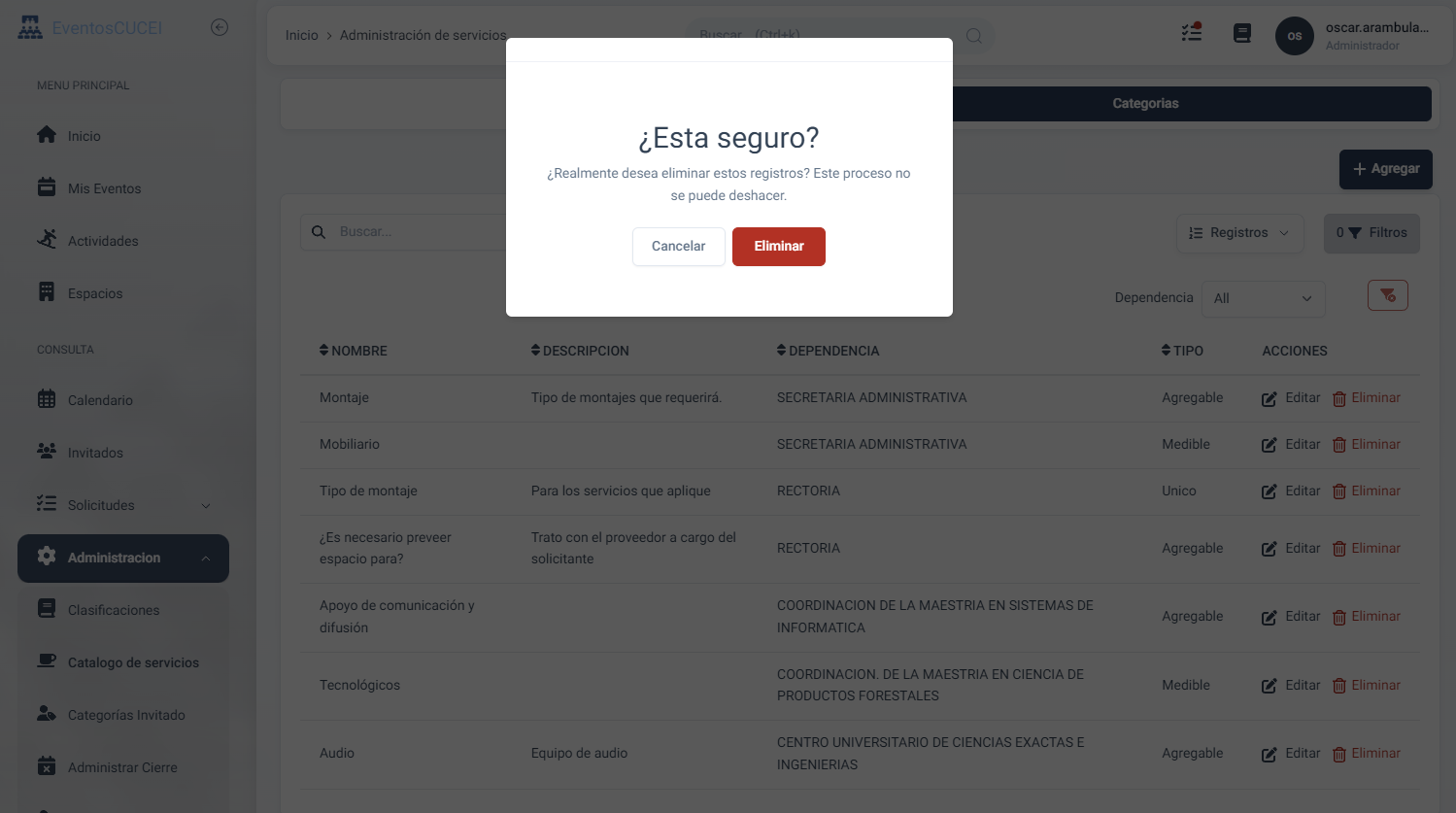
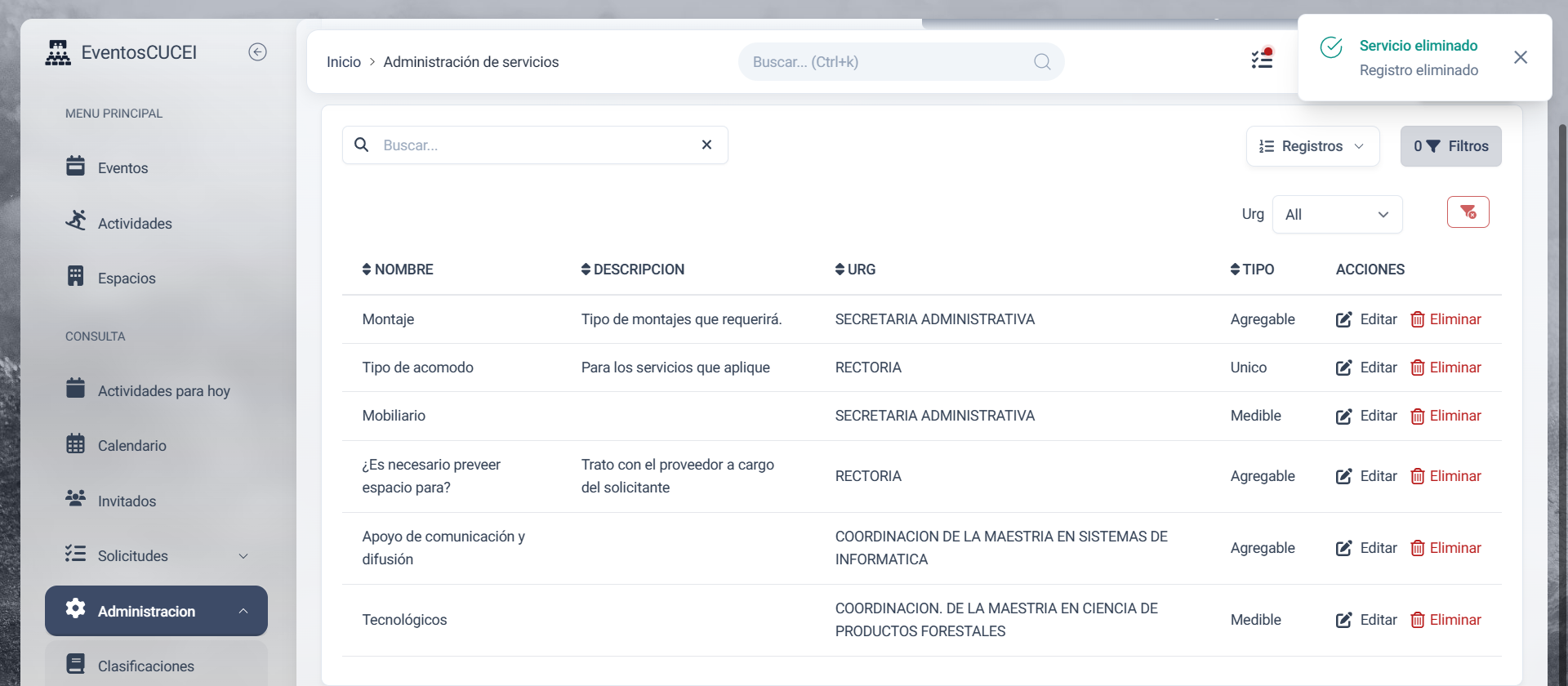
Al hacer clic en el botón de aceptar, aparecerá un mensaje de éxito y se eliminará la categoría del sistema
Solicitudes de servicios
En la página de solicitudes de actividades, los administradores de las dependencias a los que pertenezcan los servicios que el usuario solicita podrán aceptar o rechazar los servicios que este solicita, cambiar la cantidad del servicio que se aceptará y agregar comentarios relacionados con el servicio que se proveerá
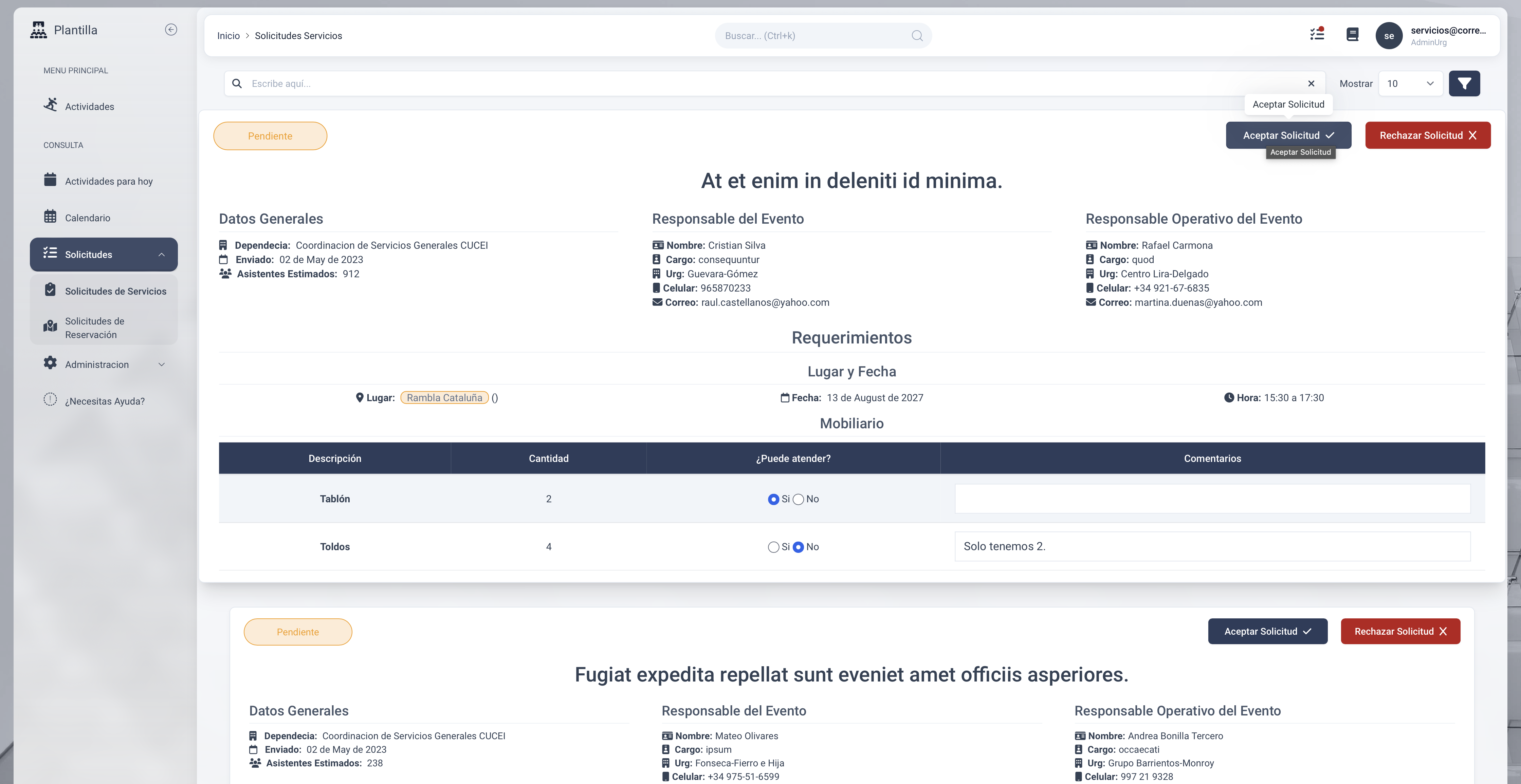
Cuando se guardan los cambios en la tabla de servicios, los campos que se encuentren vacíos se marcarán como aceptados automáticamente, en caso de rechazar un servicio, deberá de proveerse el motivo del rechazo
{info} Los administradores de una dependencia sólo podrá ver aquellos servicios que le pertenezcan a su dependencia