Administrador de Cierres
Introducción
Este apartado permite administrar los grupos y asistentes existentes en el sistema, con el fin de obtener información más detallada al momento de finalizar un evento.
La vista consta de dos secciones, la sección de Grupos y la de Asistentes.

Grupos
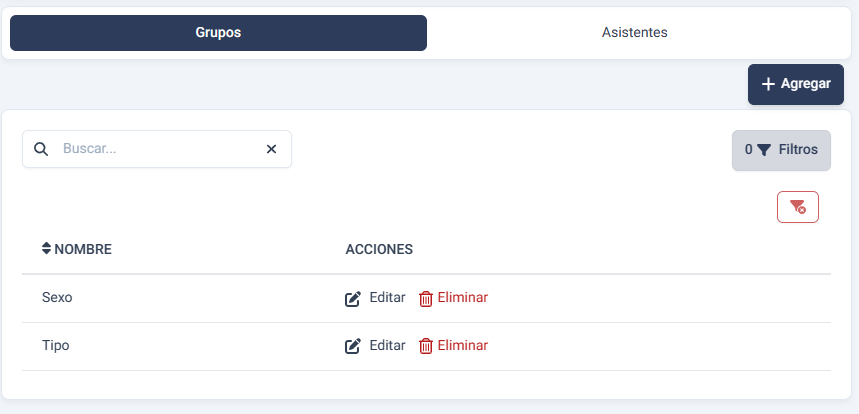
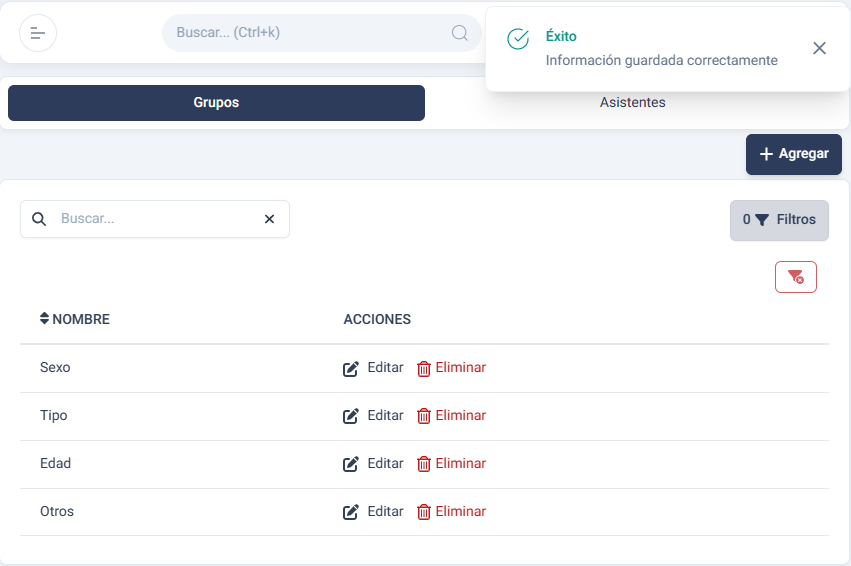
En la parte media de la pestaña de grupos tenemos una tabla, la cual cuenta con los grupos existentes.
Esta tabla también tiene un buscador en la parte superior izquierda, el cual permite buscar grupos directamente.
Crear
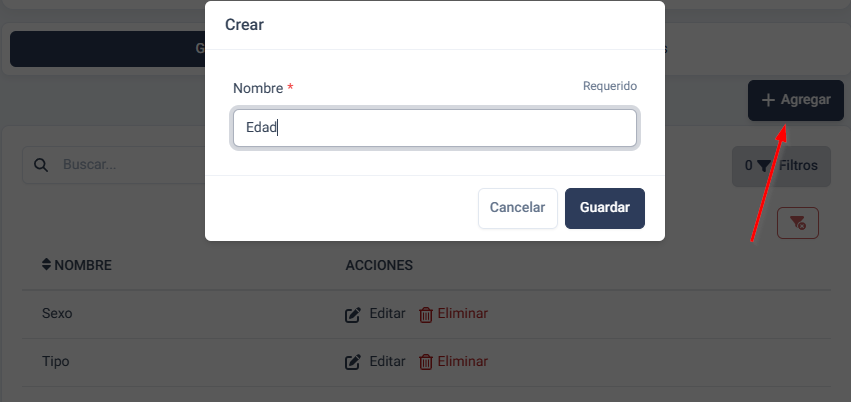
Para crear un nuevo grupo, tenemos que presionar el botón Agregar, que se encuentra en la parte superior derecha de la pestaña.
Una vez presionado, se desplegará un formulario que contiene el campo Nombre, el cual es obligatorio y determinará el nuevo nombre del grupo.
Al crear el grupo, la tabla se actualizará con el registro nuevo y una notificación en la parte superior derecha aparecerá indicando el estado de la acción.
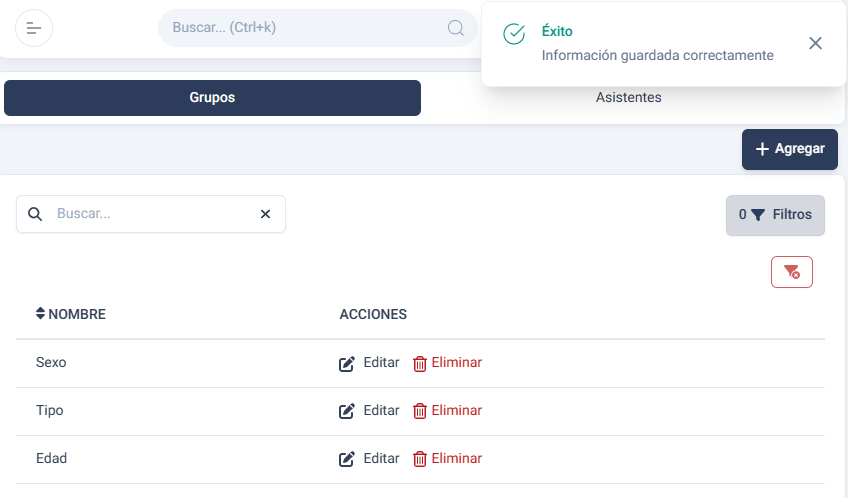
{info}Al crear, editar o eliminar grupos y asistentes, siempre verás la notificación en la parte superior derecha indicando si la operación se realizó con éxito o si hubo un error.
Editar
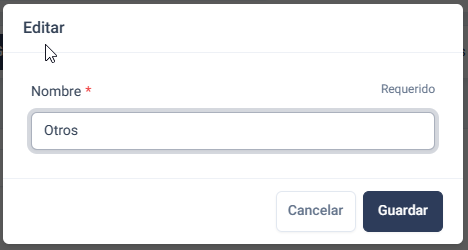
Para editar el nombre de un grupo, simplemente tienes que hacer clic en el botón Editar, el cual se encuentra en la parte derecha de cada grupo en la tabla.
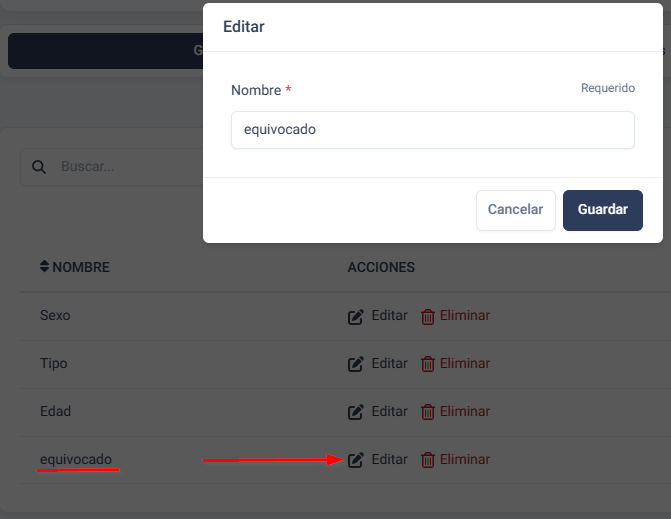
Se abrirá el mismo formulario de crear grupo, con la diferencia de que el nombre del grupo ya va a estar cargado en el campo Nombre. Ahora queda modificar el nombre y guardar los cambios.
Eliminar
Para eliminar un grupo, tenemos que hacer clic en el botón Eliminar, el cual se encuentra en la parte derecha de cada grupo en la tabla.
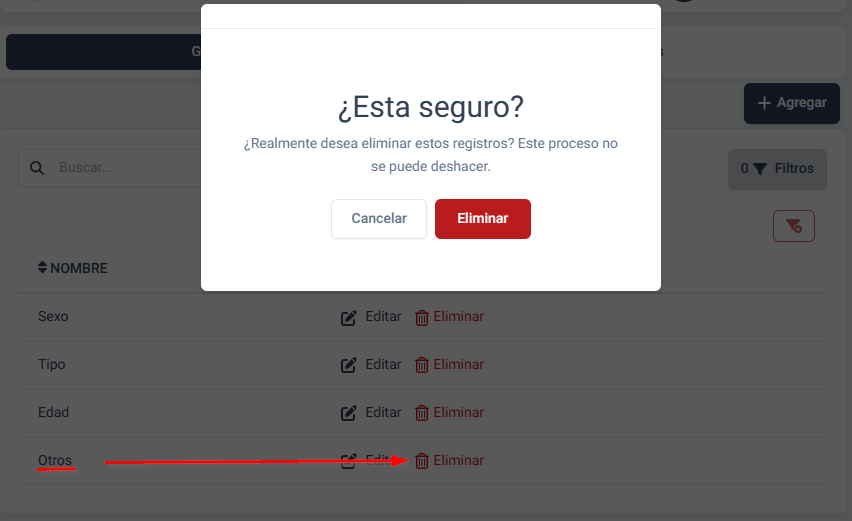
Al hacer clic, se mostrará un mensaje para confirmar la eliminación del grupo, ya que al eliminarlo no se puede recuperar.
Si confirmas la eliminación, el grupo se eliminará, caso contrario el grupo se conservará en el sistema.
Asistentes
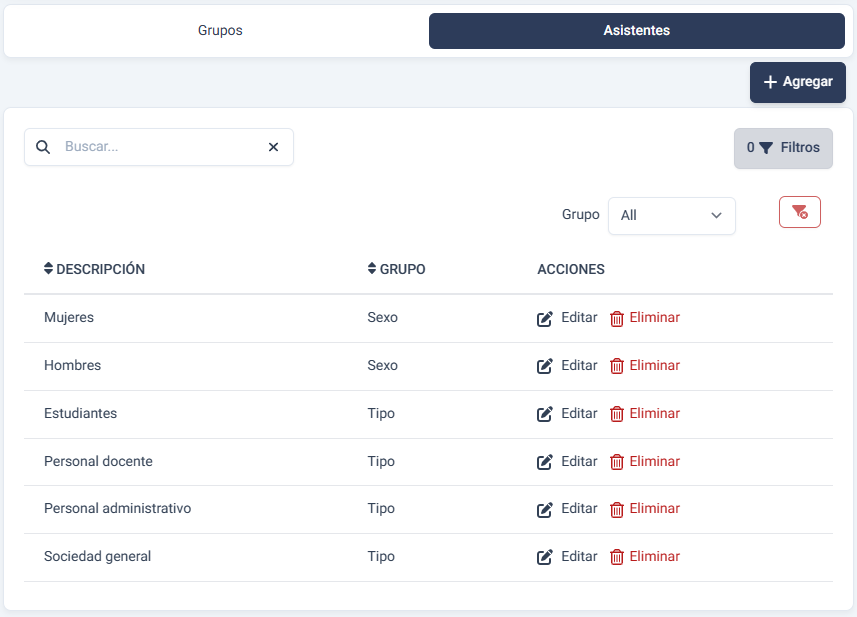
En la parte media de la pestaña de asistentes tenemos una tabla, la cual cuenta con los asistentes existentes. Un asistente está conformado por una descripción, y el grupo al que pertenece.
Esta tabla también tiene un buscador en la parte superior izquierda, el cual permite buscar asistentes directamente.
Además, en la parte superior derecha tiene un filtro para solo ver a los asistentes que pertenecen a un grupo específico.
Crear
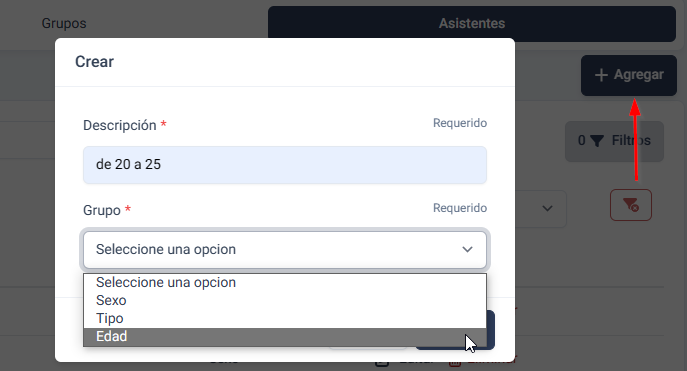
Para crear un nuevo asistente, tenemos que presionar el botón Agregar, que se encuentra en la parte superior derecha de la pestaña.
Una vez presionado, se desplegará un formulario que contiene el campo Descripción, y también una lista de los grupos existentes, ambos campos son obligatorios.
Una vez que hayas agregado la descripción y el grupo del asistente, la tabla se actualizará con el registro nuevo.
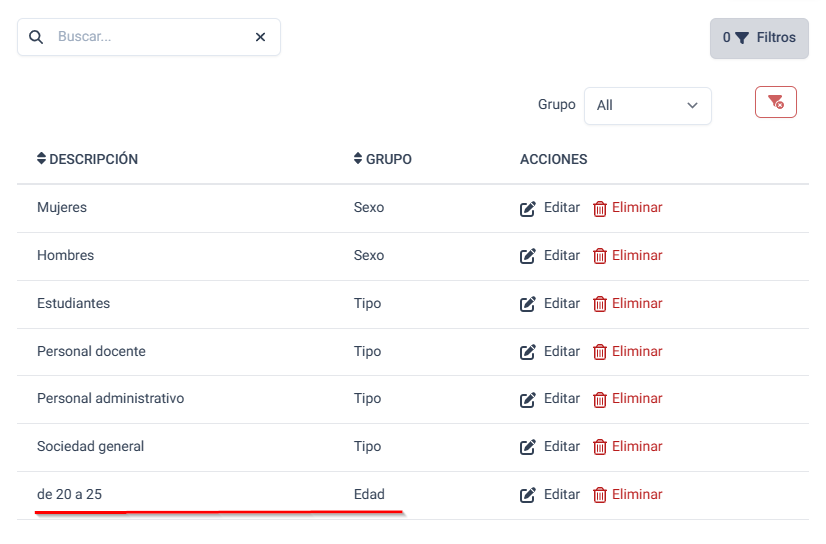
{info}Al crear, editar o eliminar grupos, siempre verás la notificación en la parte superior derecha indicando si la operación se realizó con éxito o si hubo un error.
Editar
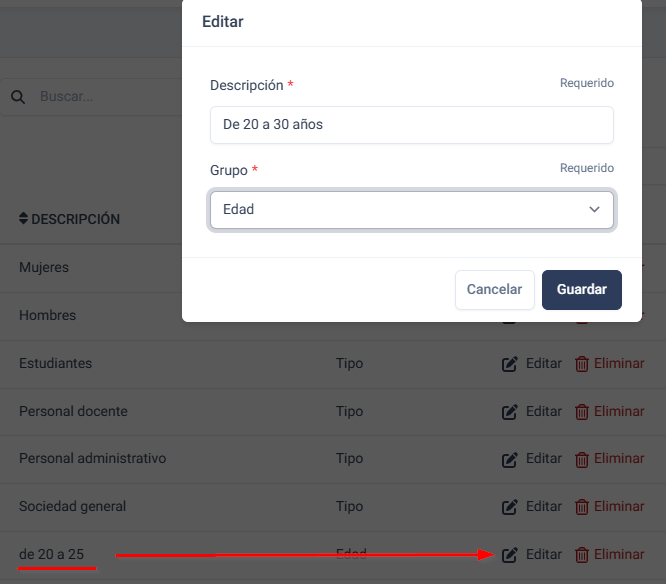
Para editar la información del asistente, simplemente tienes que hacer clic en el botón Editar, el cual se encuentra en la parte derecha de cada asistente en la tabla.
Se abrirá el mismo formulario de crear asistente, con la diferencia de que la descripción del asistente ya va a estar cargado en el campo Descripción, y el grupo del asistente también estará seleccionado de la lista de grupos.
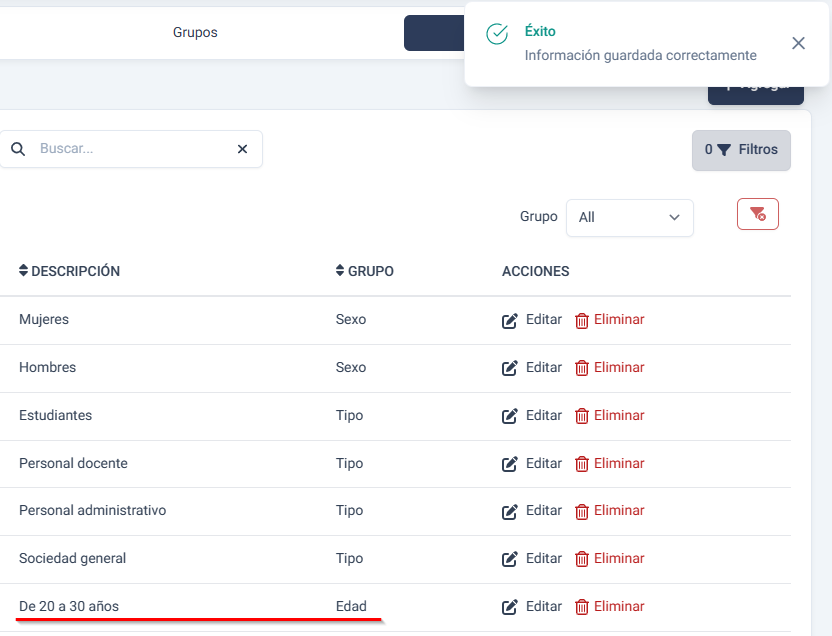
Ahora queda modificar los campos necesarios y al guardar se verán reflejados los cambios.
Eliminar
Para eliminar un asistente, tenemos que hacer clic en el botón Eliminar, el cual se encuentra en la parte derecha de cada asistente en la tabla.
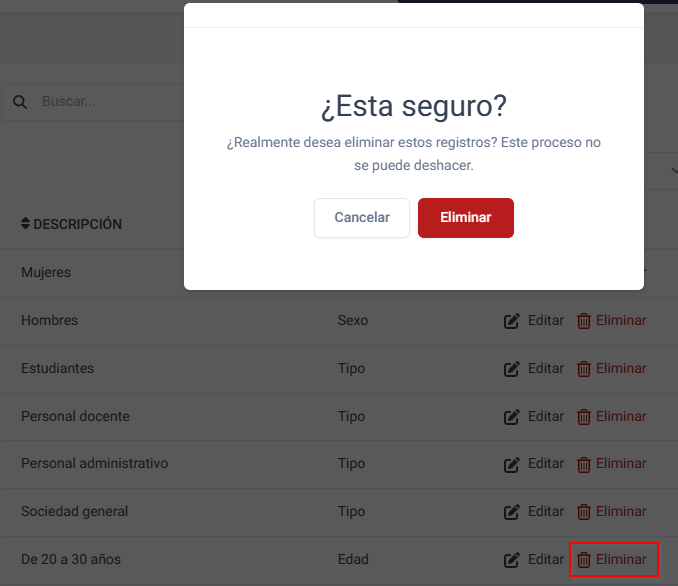
Al hacer clic, se mostrará un mensaje para confirmar la eliminación del asistente, ya que al eliminarlo no se puede recuperar.
Si confirmas la eliminación, el asistente se eliminará, caso contrario se conservará en el sistema.
{warning}Si asignas un grupo a un asistente, y después intentas eliminar el grupo, se mostrará el mensaje "El registro no puede ser eliminado", por lo tanto, debes de asegurarte que ese grupo no pertenece a ningun asistente antes de poder eliminarlo.