Espacios
- Introducción
- Búsqueda
- Paginación
- Filtros
- Tarjetas
- Detalles
- Crear espacios
- Editar espacios
- Eliminar espacios
Introducción
Toda actividad debe de llevarse a cabo en un espacio, el siguiente apartado explica el funcionamiento del apartado de espacios, detalles de espacios, así como el proceso para crear o modificar un nuevo espacio
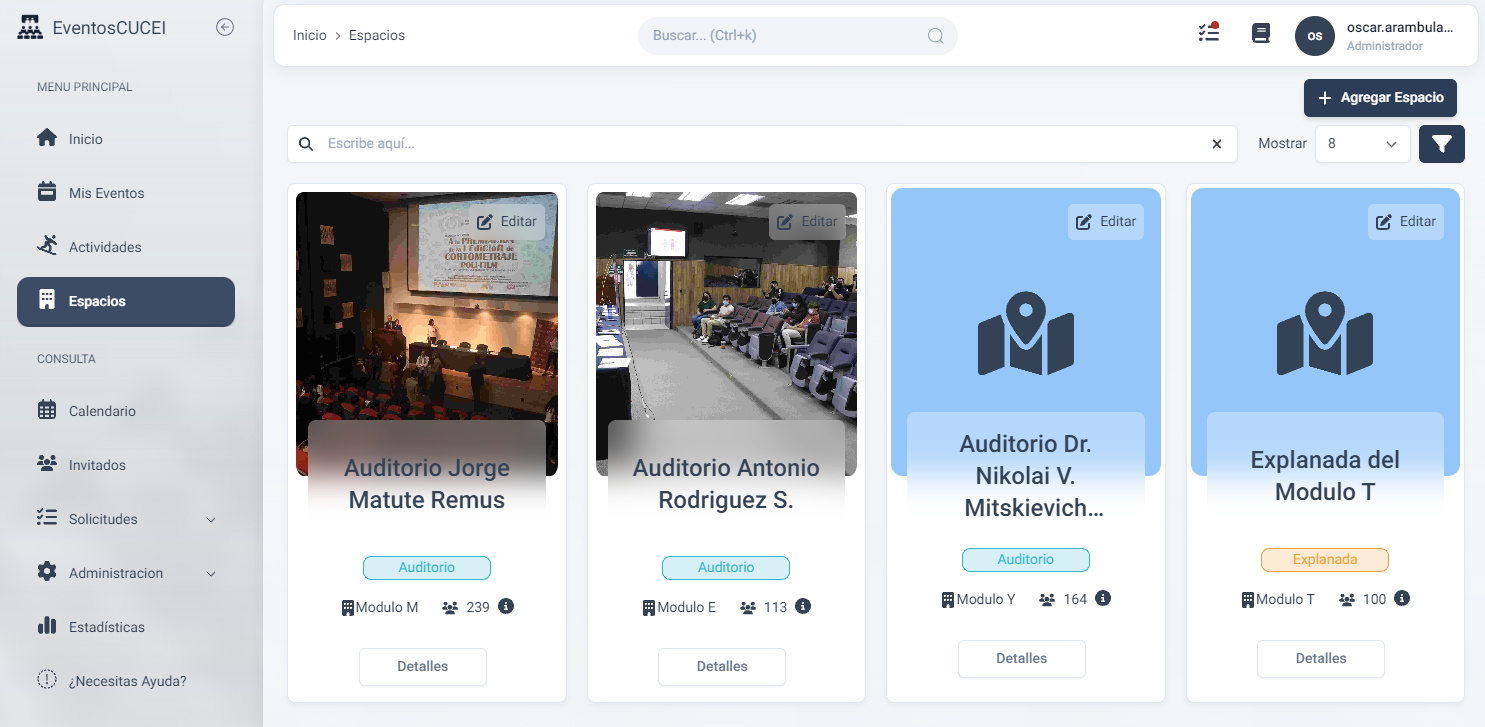
La vista de espacios se encarga de mostrar en forma de tarjetas todos los espacios en los que se podrán realizar eventos, se podrán buscar y filtrar los espacios mostrados a conveniencia.
Búsqueda
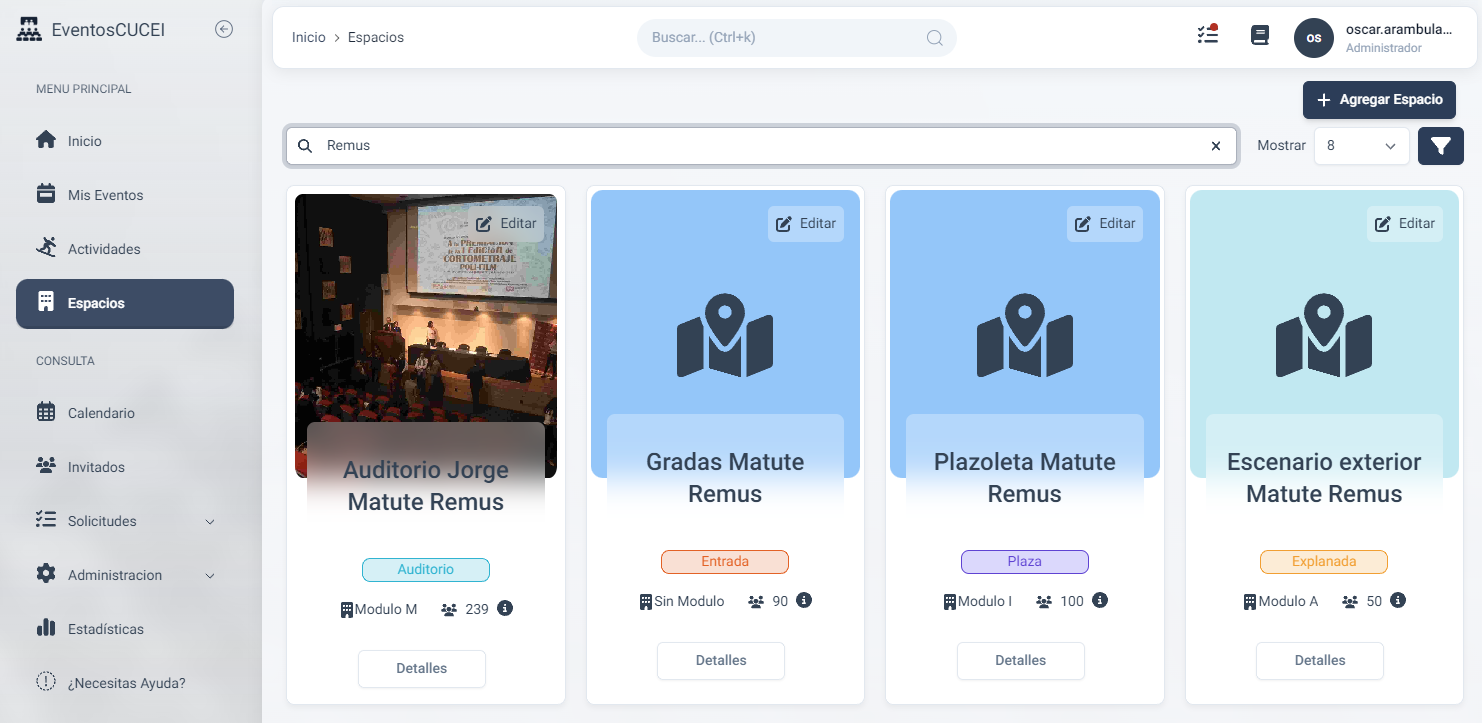
En la barra de búsqueda se podrán buscar espacios a partir de su nombre
Paginación
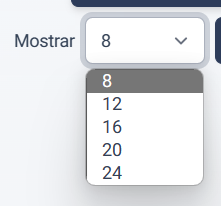
Al lado de la barra de búsqueda se encuentra una caja de selección en la que se podrá definir la cantidad de tarjetas de espacio mostradas por página, por defecto la cantidad de tarjetas mostradas es de 3.
Filtros
Después de la caja de paginación se encuentra un botón con un icono de embudo el cual mostrará u ocultará las cajas de filtro.

Filtrar por tipo
El filtro de tipo permite filtrar los espacios a partir del tipo de establecimiento al que pertenecen, este puede ser un aula, un auditorio, una explanada etc...
Filtrar por capacidad
El filtro de capacidad permite mostrar solo los espacios que se encuentren dentro del rango de capacidad elegido, por ejemplo, si se requiere solo ver aquellos espacios cuya capacidad sea de entre 1 a 100 personas, este filtro permitirá ver solo aquellos espacios que cumplan con esta delimitante.
Filtrar por disponibilidad
El filtro de disponibilidad facilita el mostrar solo aquellos espacios que estén disponibles o solo aquellos espacios que ya estén reservados.
Filtrar por dependencia
El filtro de dependencia permite mostrar todos los espacios pertenecientes a la dependencia seleccionada, por ejemplo, si se requiere ver aquellos espacios que pertenezcan solo a la rectoría, bastara con seleccionar dicha dependencia dentro del filtro para mostrar todos los espacios que cumplan con ese requisito.
Tarjetas
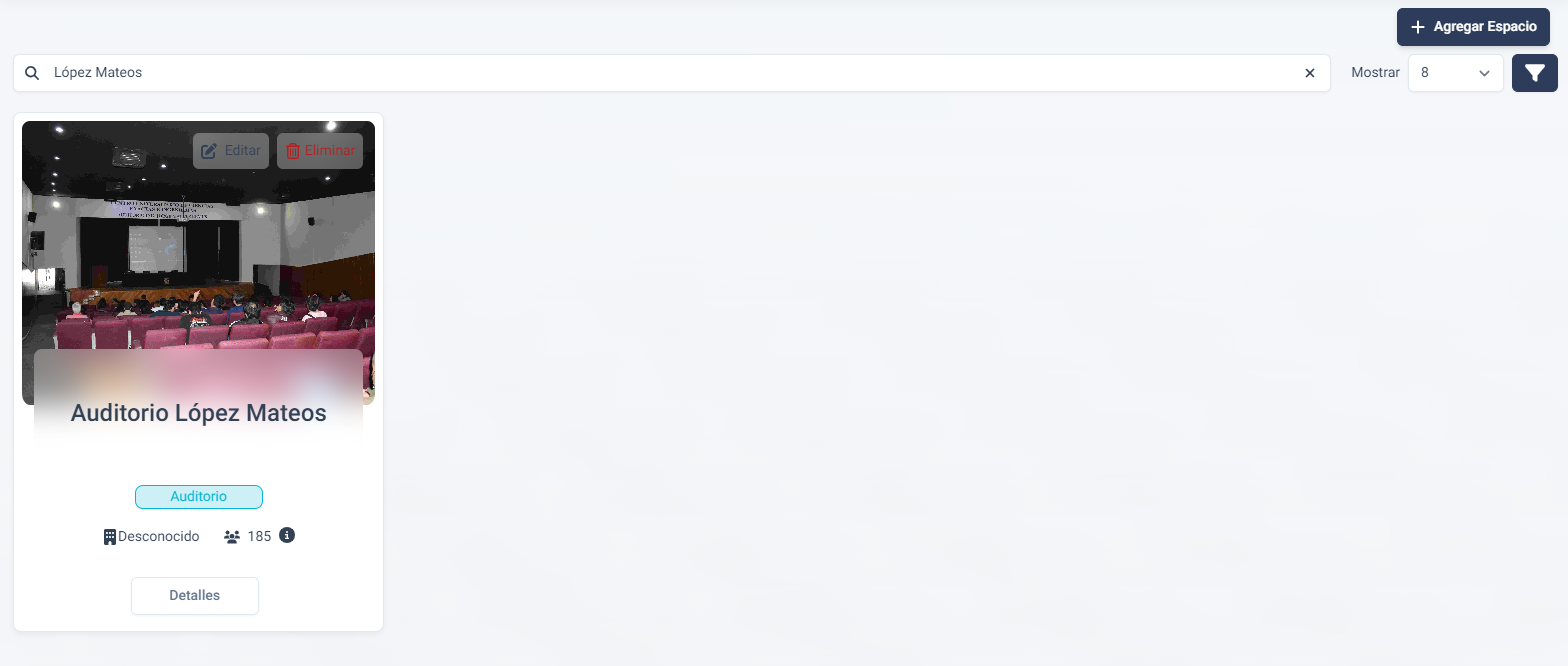
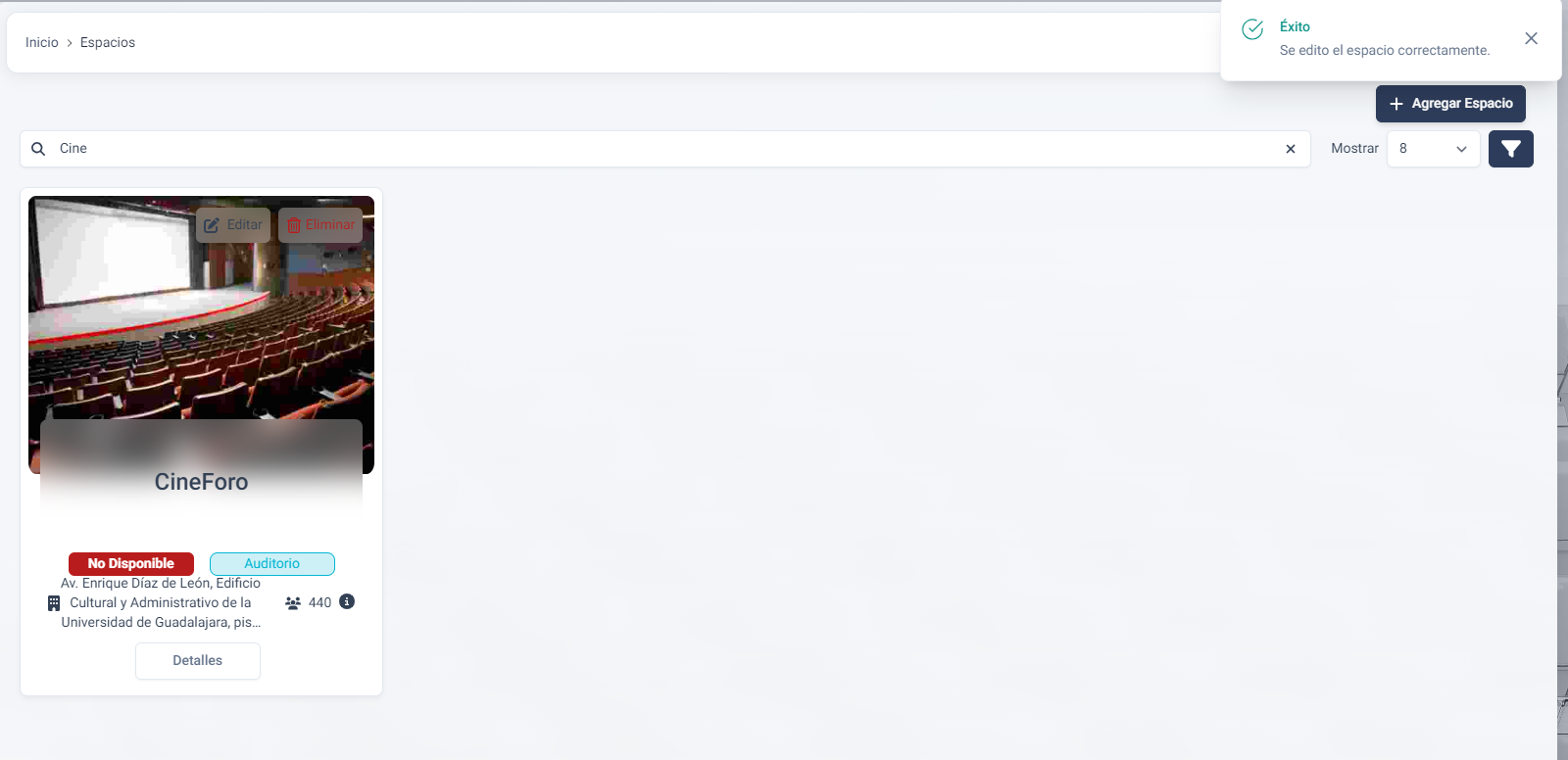
En cada tarjeta se mostrará en grande el nombre del espacio, después en la siguiente línea habrá una o dos etiquetas dependiendo de si el espacio esta disponible o no, ya que, si el espacio no esta disponible habrá una etiqueta de color rojo que dirá "no disponible" (si el espacio esta disponible solo se mostrará la etiqueta de tipo), seguido de esa etiqueta se mostrará otra con el tipo de espacio (aula, auditorio, explanada etc..), y en la ultima linea se mostrará el nombre del modulo al que pertenece el espacio, así como la cantidad de personas que este pueda alojar.
Debajo de esta información, se encuentra un botón que permite acceder a la página de detalles del espacio

Detalles
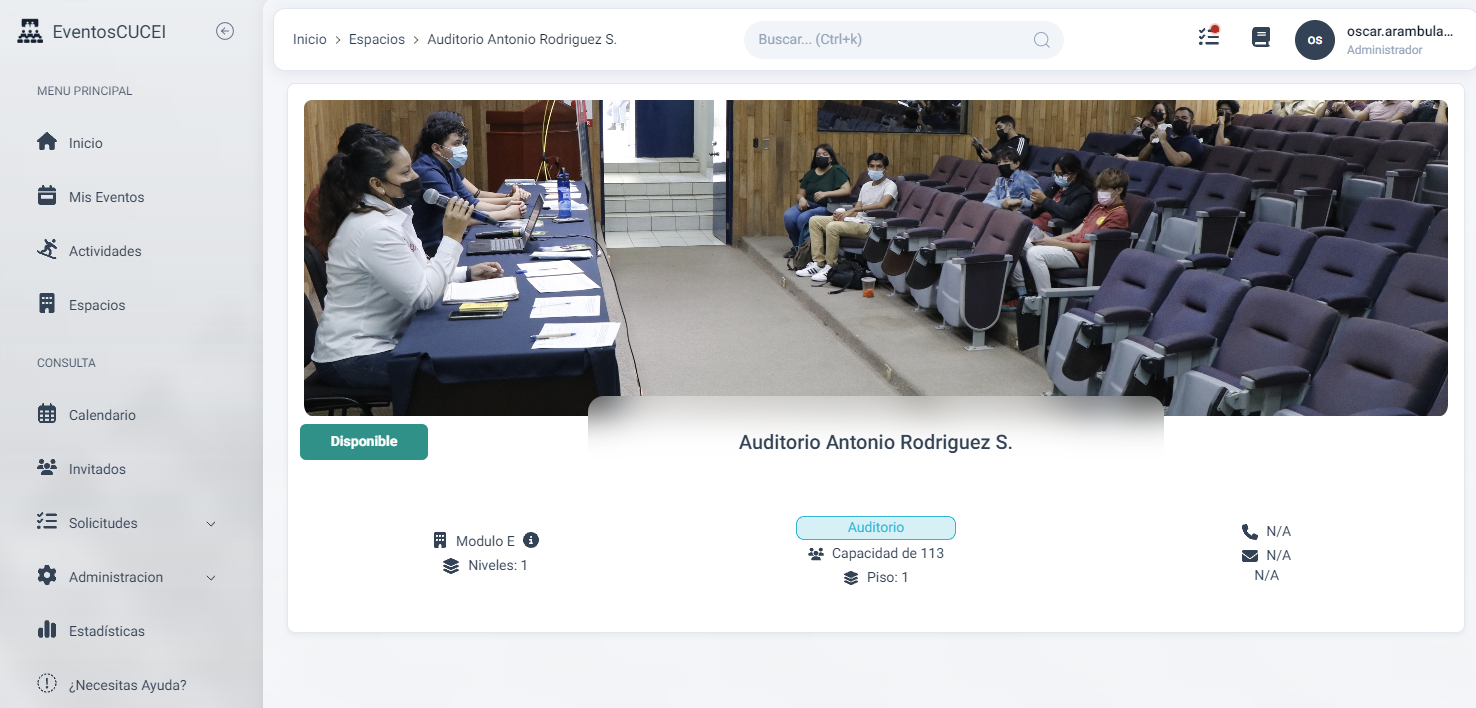
Cada tarjeta de espacio cuenta con un botón de detalles, al dar clic en este botón, se mostrará una nueva vista en la que se podrá ver a detalle toda la información relacionada con el espacio en cuestión, como su fotografía, disponibilidad, información de contacto, tipo de espacio, capacidad de este, y, en el caso de los espacios pertenecientes a la universidad, pisos con los que cuenta el edificio donde se encuentra, piso en que se encuentra el espacio y la dependencia a la que pertenece este
Colores
{info} Cada espacio cuenta con un color el cual se puede elegir con un campo del formulario en el momento de crear un nuevo espacio, o al editar uno ya existente. Esto afecta principalmente al color con el que se ilustrará en la pestaña de calendario.
Crear espacios
En la parte superior derecha de la página, se encuentra el botón para agregar nuevos espacios.
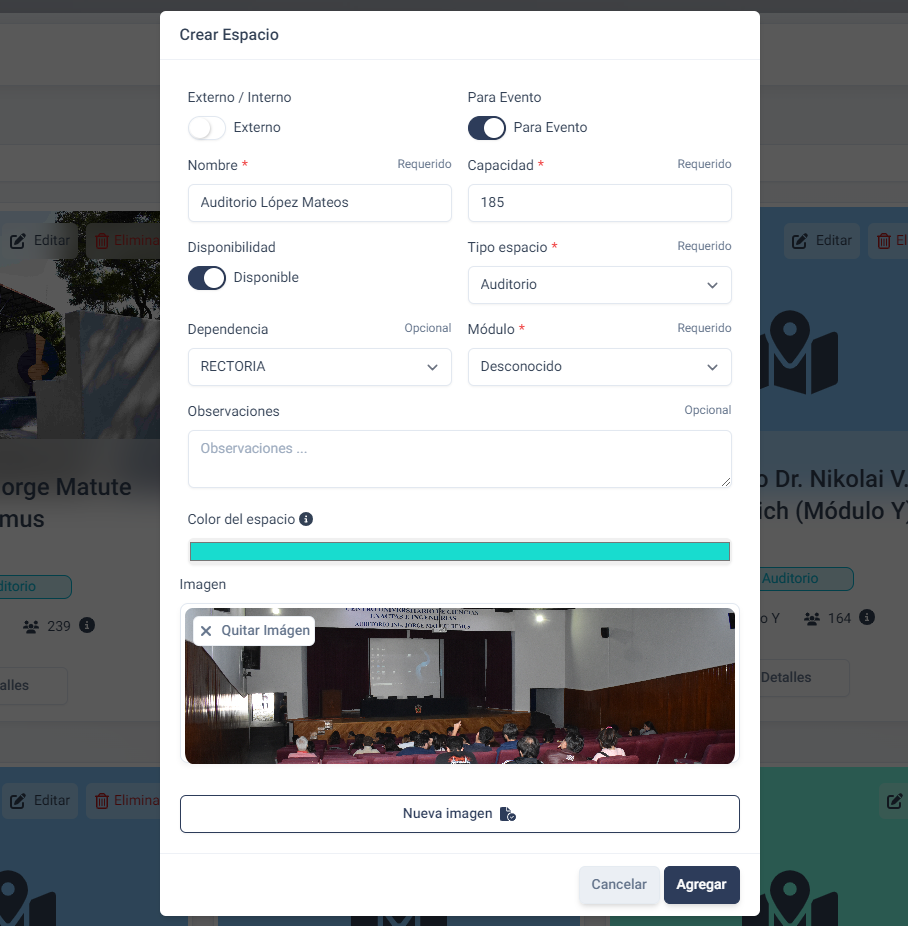
Al hacer clic en el botón, se abre un formulario con los campos para escoger si se trata de un espacio interno o externo, si es para eventos, su nombre, capacidad, disponibilidad, tipo de espacio, la dependencia que administra ese espacio, el módulo en el cual se encuentra el espacio y observaciones (en caso de tenerlas); si se trata de un espacio externo, se tendrán además los campos de domicilio e información de contacto, y si es un espacio interno, se tendrá el campo de dependencia, también cuenta con un campo para elegir el color que tiene el espacio. Además de los campos ya mencionados, se encuentra un espacio para añadir una fotografía del lugar
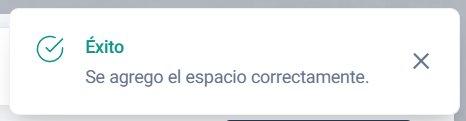
Al guardar el evento, se mostrará un mensaje de éxito y se realizarán los cambios
Editar espacios
En la parte superior de las tarjetas de espacio, se encuentra un botón para editarlo
Al hacer clic en el botón, se abre un formulario llenado con el nombre, domicilio, información de contacto, capacidad, disponibilidad, tipo de espacio, observaciones(en caso de tenerlas) del lugar y el color, además de esto, se encuentra un campo para cambiar la fotografía del lugar.
Para modificar el espacio, basta con editar la información que ya esté en los campos
{info} Sólo es posible modificar espacios que no hayan estado en el sistema desde un principio, en el caso de tratar de modificar un espacio que ya estuviese antes, sólo se permitirá cambiar su imagen
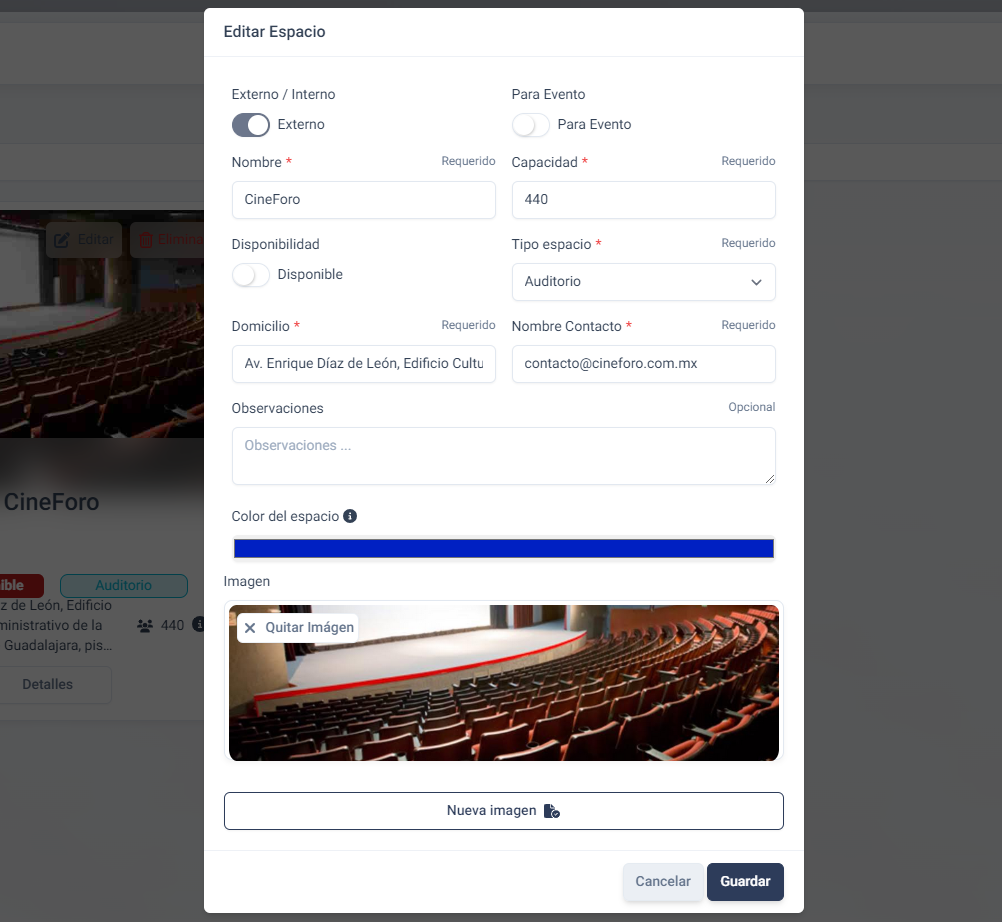
{info} No es posible cambiar si el espacio es externo o interno
Al guardar el evento, se mostrará un mensaje de éxito y se realizarán los cambios:
Eliminar espacios
Al hacer clic en el botón para eliminar un espacio, aparecerá una ventana de confirmación. Al hacer clic en aceptar se eliminará el espacio
{info} Sólo se habilita la opción de eliminar espacios para aquellos que hayan sido creados por algún usuario
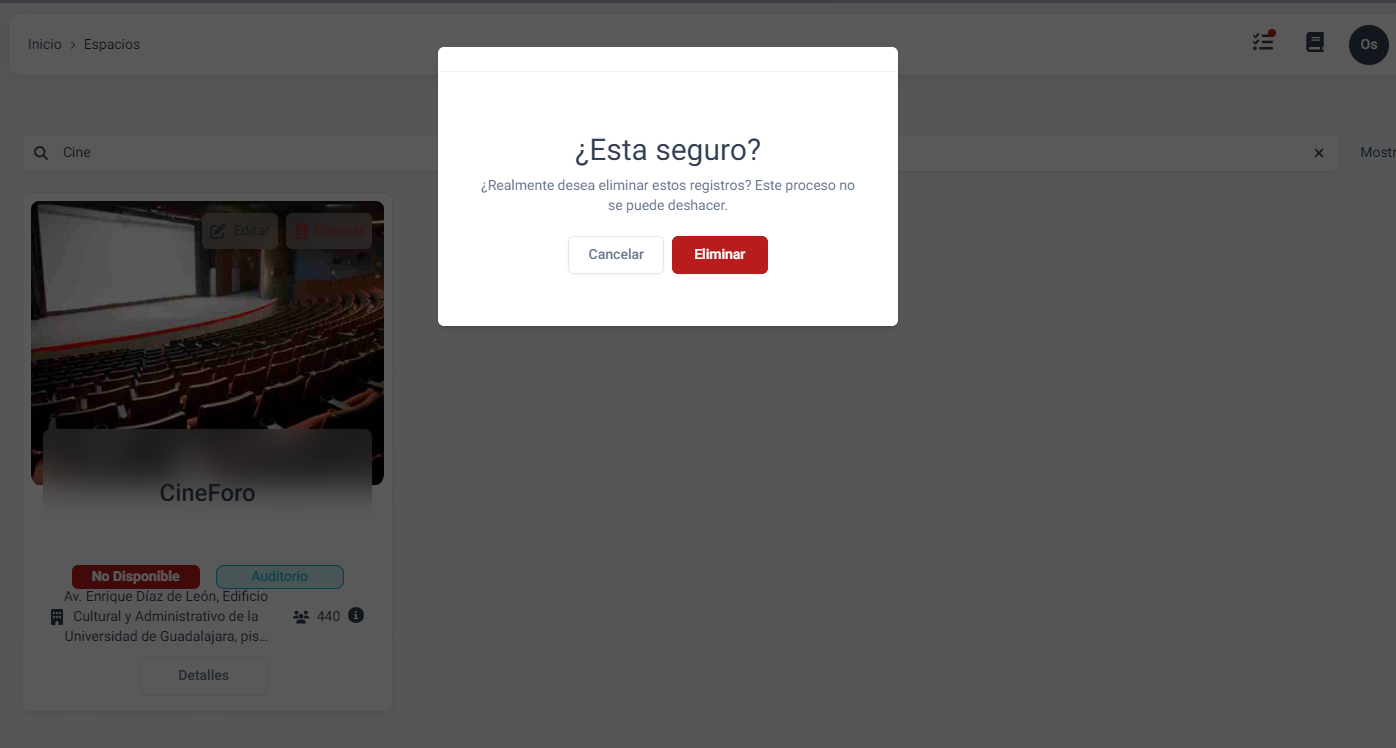
{danger} Debe de tenerse cuidado al eliminar un espacio puesto que esta acción no se puede deshacer