Detalles de Actividades
Detalles de actividades
La sección de detalles de actividad muestra toda la información pertinente a una actividad cuenta con cuatro apartados: general, personal, solicitudes y cierre
Todos los apartados muestran al lado información del nombre de la actividad, descripción, tipo, clasificación PDI, categoría y evento al que pertenece
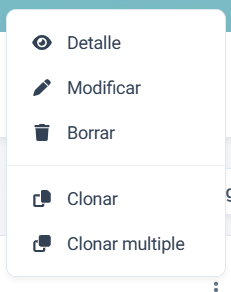
En la esquina superior derecha de la tarjeta de descripción de la actividad, se encuentra el menú de opciones de la misma, a partir de aquí, se podrá modificar, eliminar, clonar o enviar
Para poder enviar una actividad, es necesario que cuente con:
- Una reservación válida (ver Reservaciones de actividad)
- Al menos un responsable de evento (ver Responsables)
- Al menos una solicitud de servicios (ver Servicios)
{info} Si a la actividad le falta alguno de estos requisitos, la opción de enviar se mostrará deshabilitada y al pasar el cursor sobre ella se mostrará la lista de los requisitos que faltan
Al momento de enviar la actividad, aparecerá un mensaje de confirmación indicando que los gastos deberán ser asumidos por el solicitante y que el área de protocolo estará presente 30 minutos antes de la hora de inicio del evento. Al enviarse, el apartado de estatus cambiará para mostrar en qué parte del proceso de aprobación se encuentra y ya no será posible editarla
Es posible abrir el menú de opciones para acceder a los detalles de una actividad de dos maneras: a través de la vista de actividades haciendo clic en la opción detalles del menú de una actividad y a través de la página de detalles del evento durante el que se llevará a cabo la actividad
General
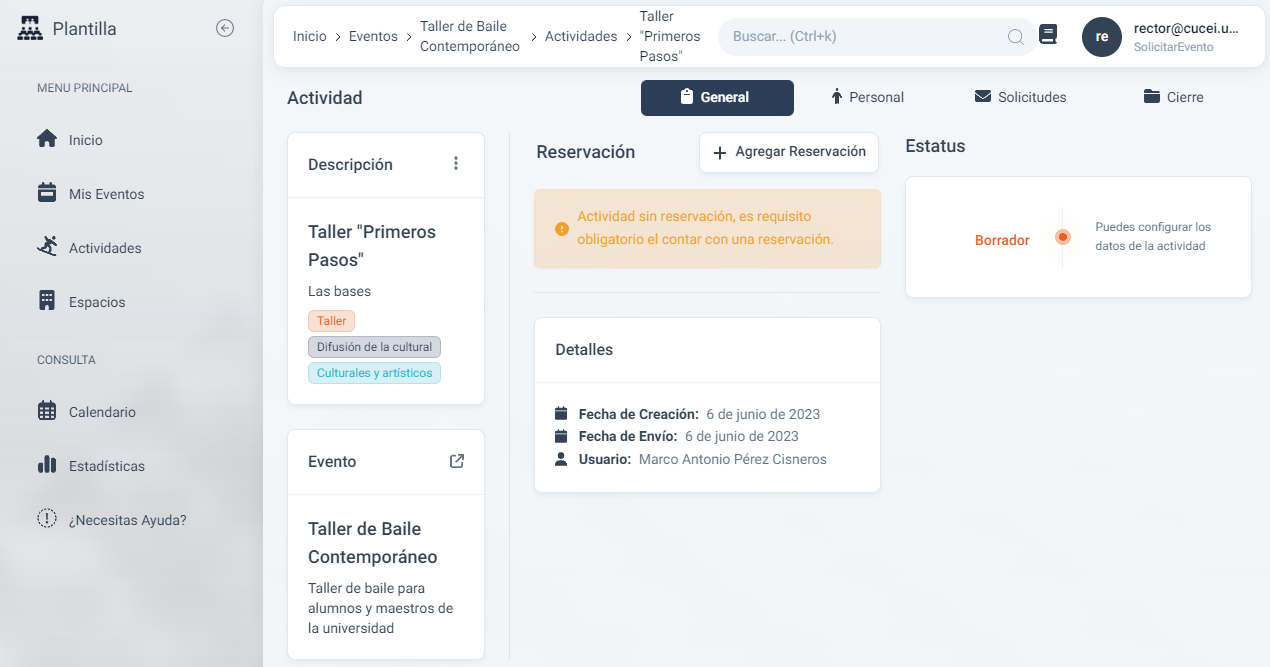
El apartado general, contiene la información de su fecha de envío, usuario que lo creó y estatus, así como un apartado para ingresar la reservación del espacio en el que se llevará a cabo la actividad
{warning} Es requisito obligatorio contar con una reservación para poder enviar la actividad. Mientras no exista una, se mostrará el letrero de "No hay reservación" junto con un aviso indicando este requisito
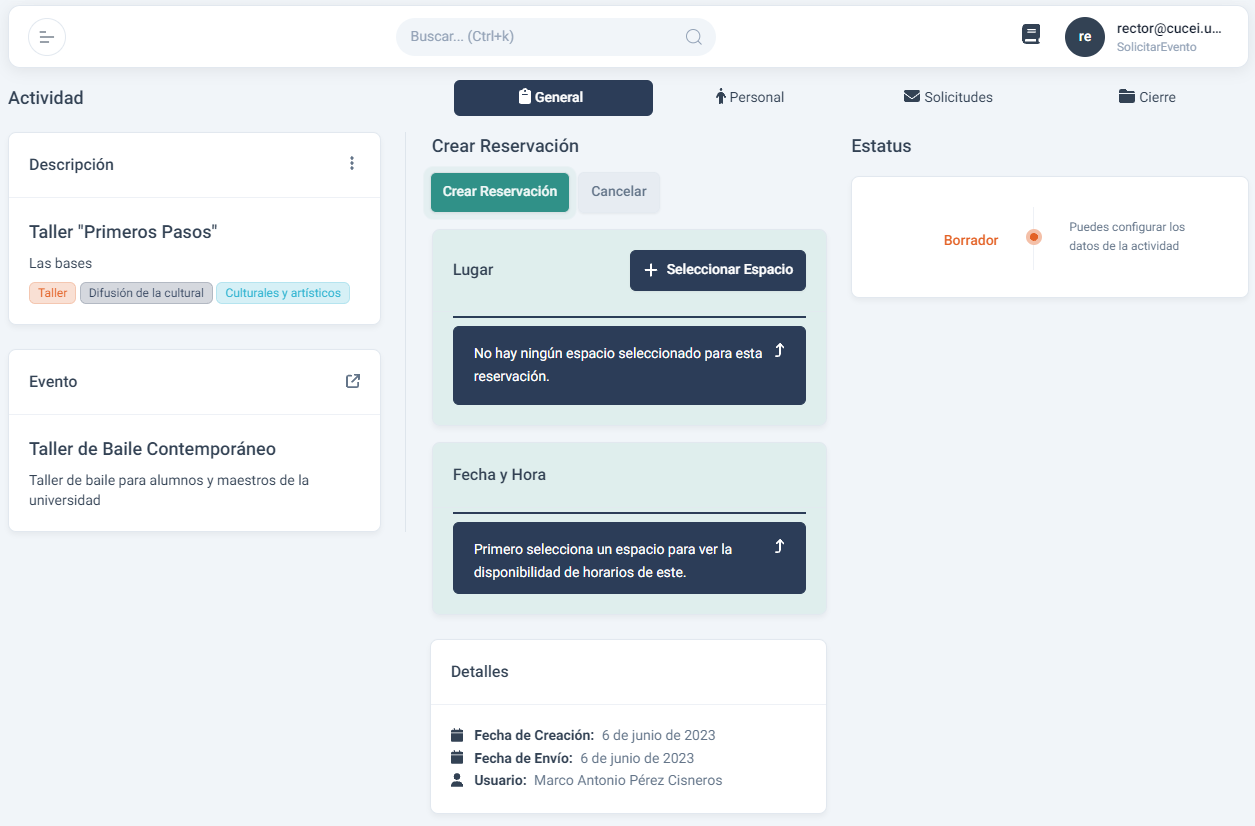
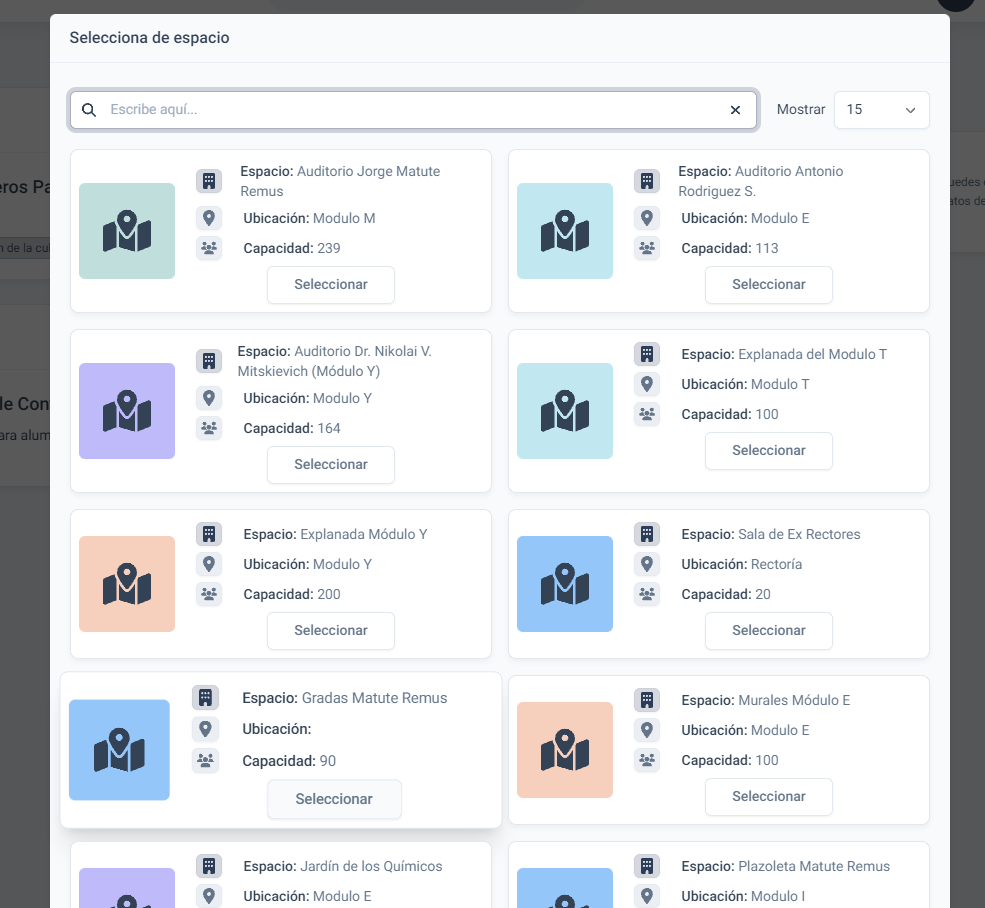
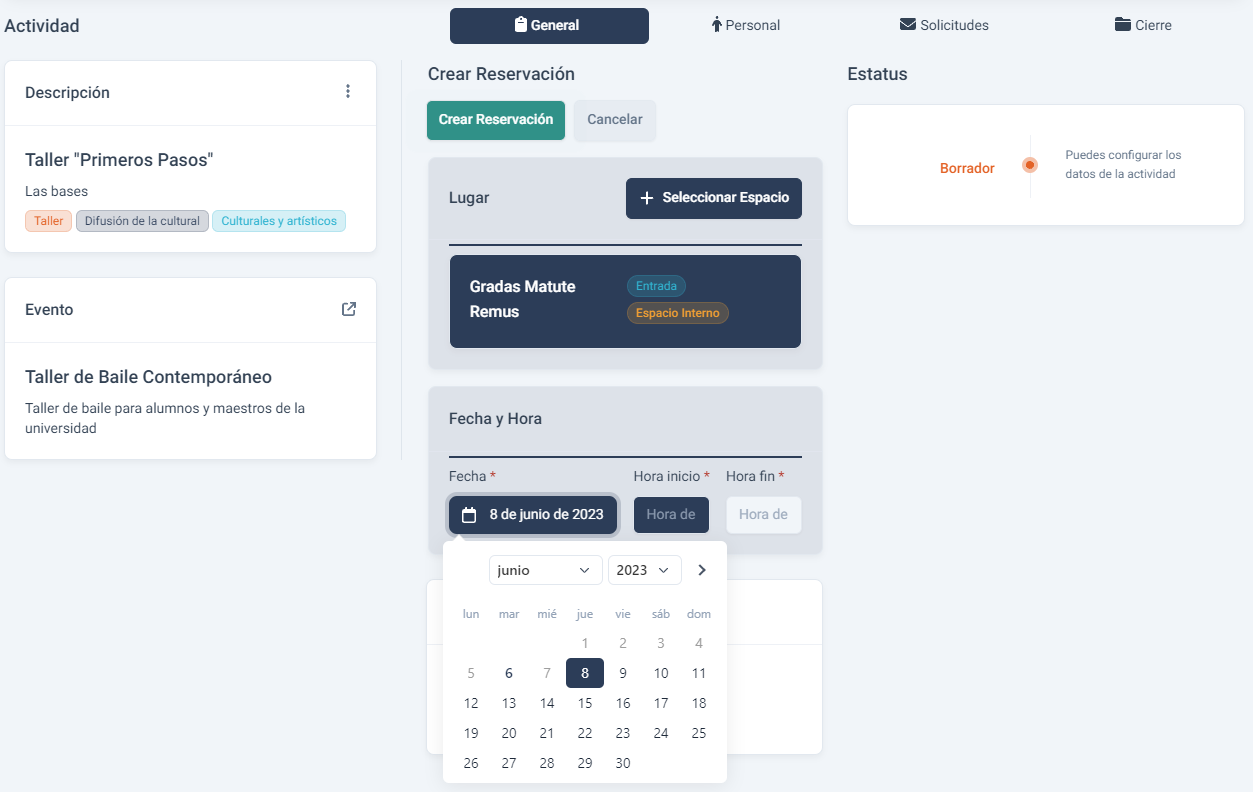
{info} Sólo se puede seleccionar el horario una vez se seleccione el espacio, la fecha debe ser al menos siete días después del día en el que se está haciendo la reservación, con un máximo de 2 meses de anticipación, y debe haber al menos 30 minutos entre el inicio de la actividad que se crea y el fin de la anterior
Hacer clic en el campo de fecha despliega un calendario en el que solo se podrán elegir los días dentro del rango permitido, y hacer clic en los de hora de inicio y fin mostrará las horas a las que se puede hacer el evento, con aquellas que se encuentren reservadas por otra actividad sombreadas
{warning} Si el día seleccionado es sábado, el horario debe finalizar antes de las 3:00 p.m.
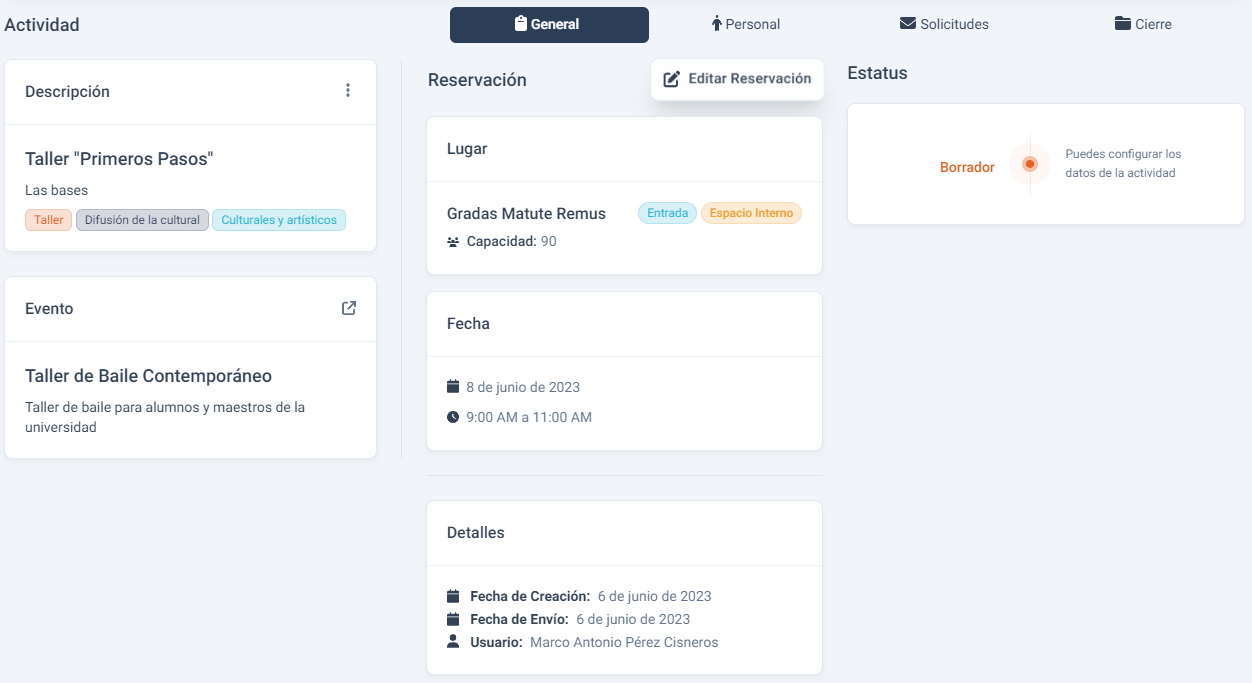
Al guardar una reservación, se cambiará el símbolo de + a un lápiz, hacer clic en este permitirá editar o eliminar la reservación de la actividad
Personal
El apartado de personal permite ingresar los datos de los responsables, proveedores, invitados, montaje de presidium y conferencistas
Hacer clic en los símbolos de + Agregar encima de los apartados de estos abrirá el formulario para añadirlos
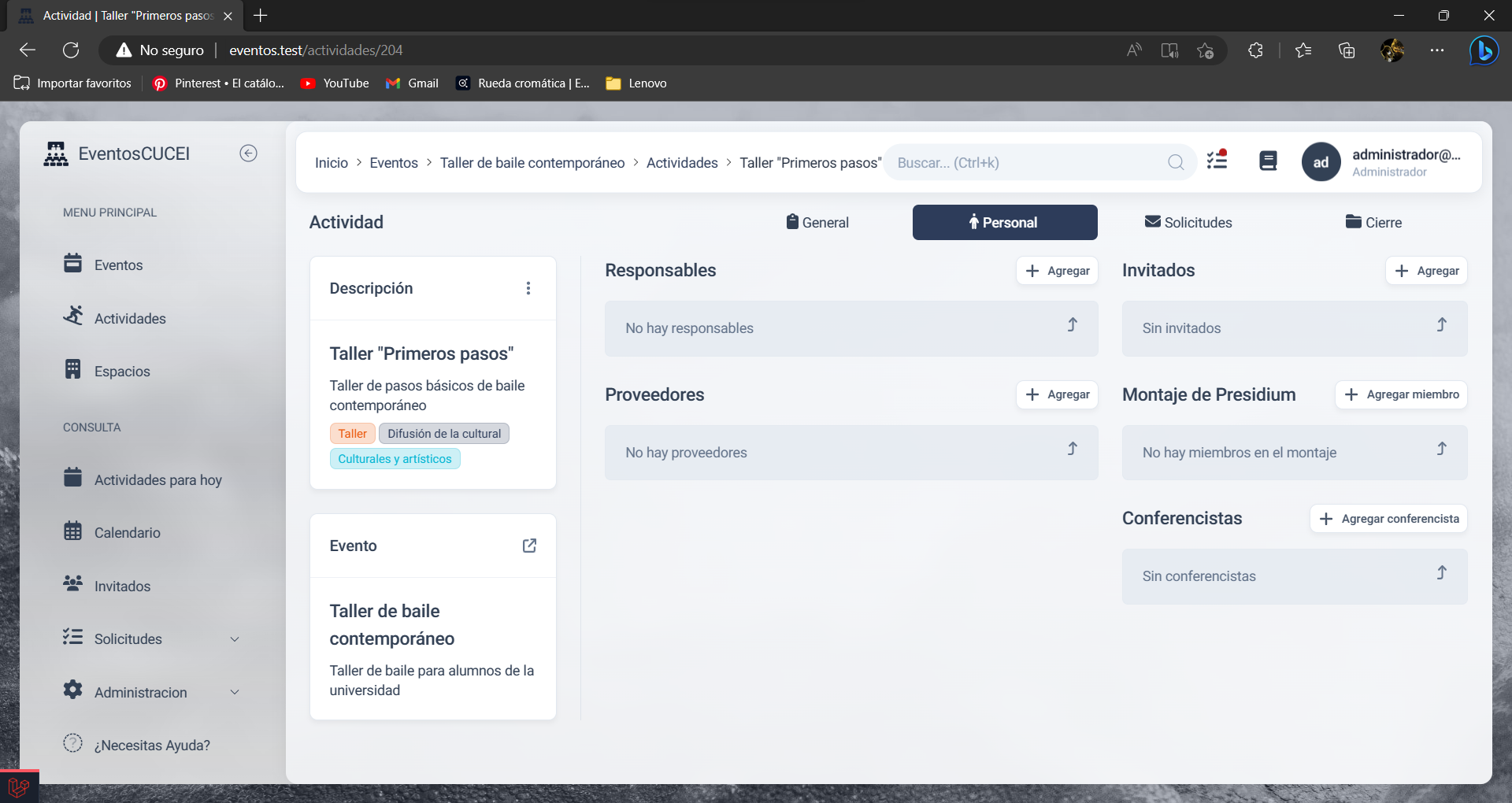
Responsables
{warning} Es requisito obligatorio contar con al menos un responsable de evento para poder enviar la actividad. Mientras no exista ninguno, se mostrará el letrero de "No hay responsables" junto con un aviso indicando este requisito
El formulario de responsable requiere de los siguientes datos: código, nombre, cargo, urg a la que pertenece, teléfono(si lo tiene), celular, correo y tipo de responsable (de evento u operativo)
Al lado del apartado de nombre, se encuentra un botón para autocompletar los datos del responsable con los que haya en el sistema (si los hay), en caso de no tener los datos del responsable en el sistema, se deberán añadir manualmente
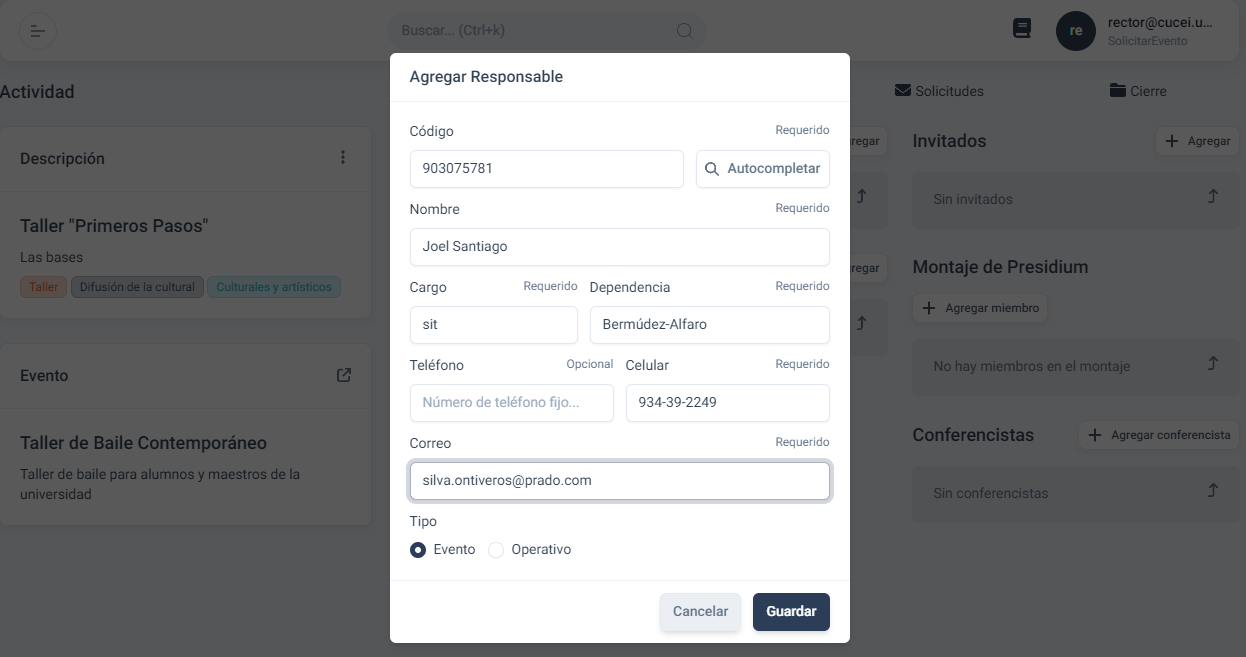
Al guardar al responsable, aparecerá una tarjeta con sus datos, en la esquina superior derecha se encuentra un botón para mostrar las opciones para modificar o borrar al responsable

Hacer clic en el botón de eliminar mostrará una ventana para confirmar la decisión puesto que esta no se puede deshacer

Al realizar cualquiera de estas tres acciones, se mostrará un mensaje de éxito y se realizará el cambio

{info} Una actividad puede tener más de un responsable
Proveedores
El formulario de proveedor requiere de los siguientes datos: empresa y fecha y hora en que vendrá. Además de esto, se pueden llenar los siguientes datos de manera opcional: nombre, tipo de servicio, cargo, teléfono, vehículo, correo y características
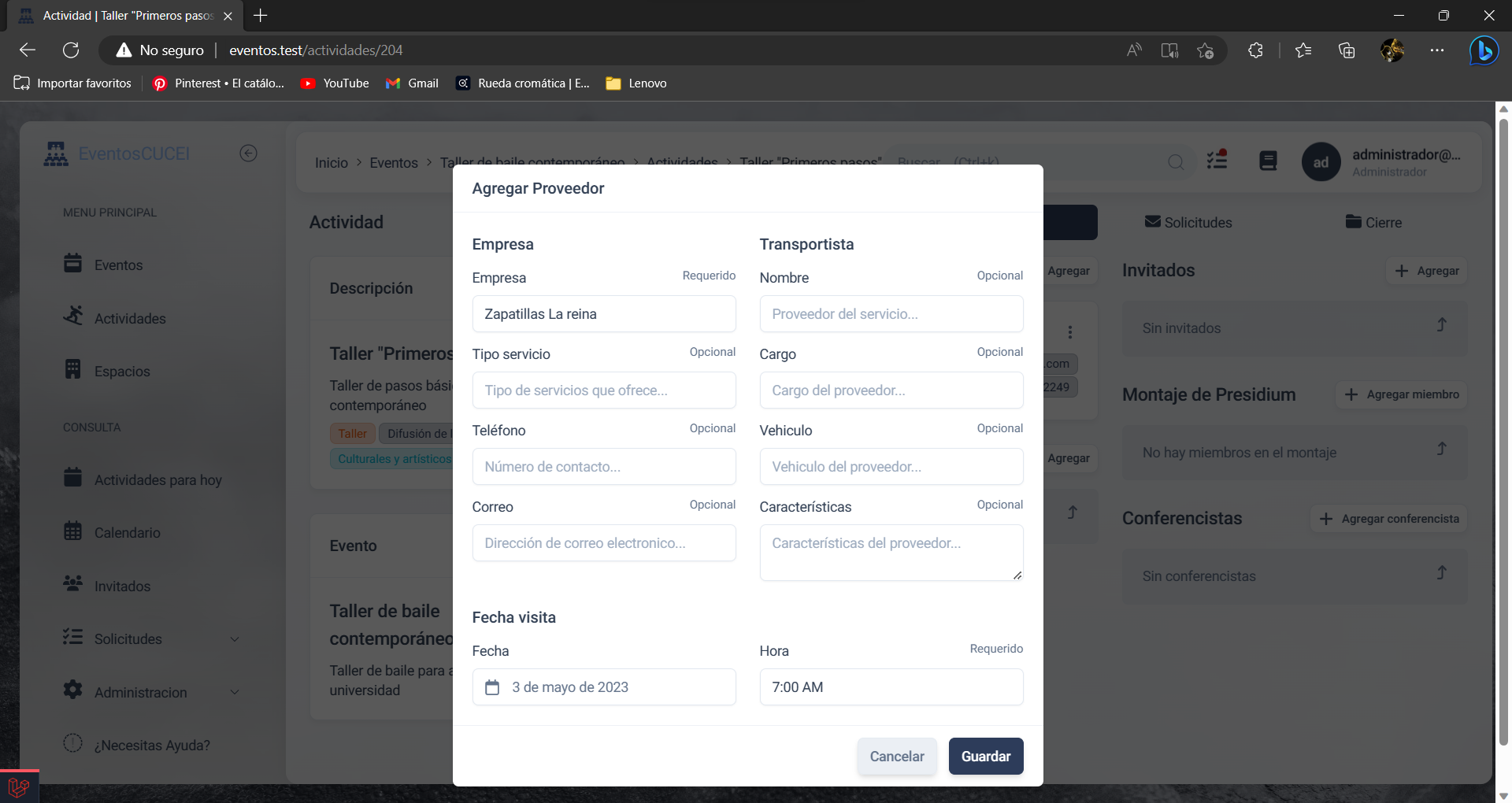
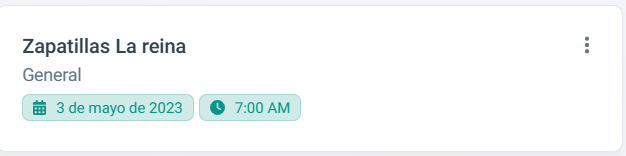
Una vez guardado el proveedor, aparecerá una tarjeta con los datos que se ingresaron del proveedor en la esquina superior derecha se encuentra un botón para mostrar las opciones para modificar o borrar el proveedor
Hacer clic en el botón de eliminar mostrará una ventana para confirmar la decisión puesto que esta no se puede deshacer

Al realizar cualquiera de estas tres acciones, se mostrará un mensaje de éxito y se realizará el cambio
{info} Una actividad puede tener más de un proveedor
Invitados
El formulario de invitados requiere de los siguientes datos: nombre, correo, categoría y si forma parte del montaje del presidium. En caso de serlo, también será necesario ingresar el cargo de dicho invitado
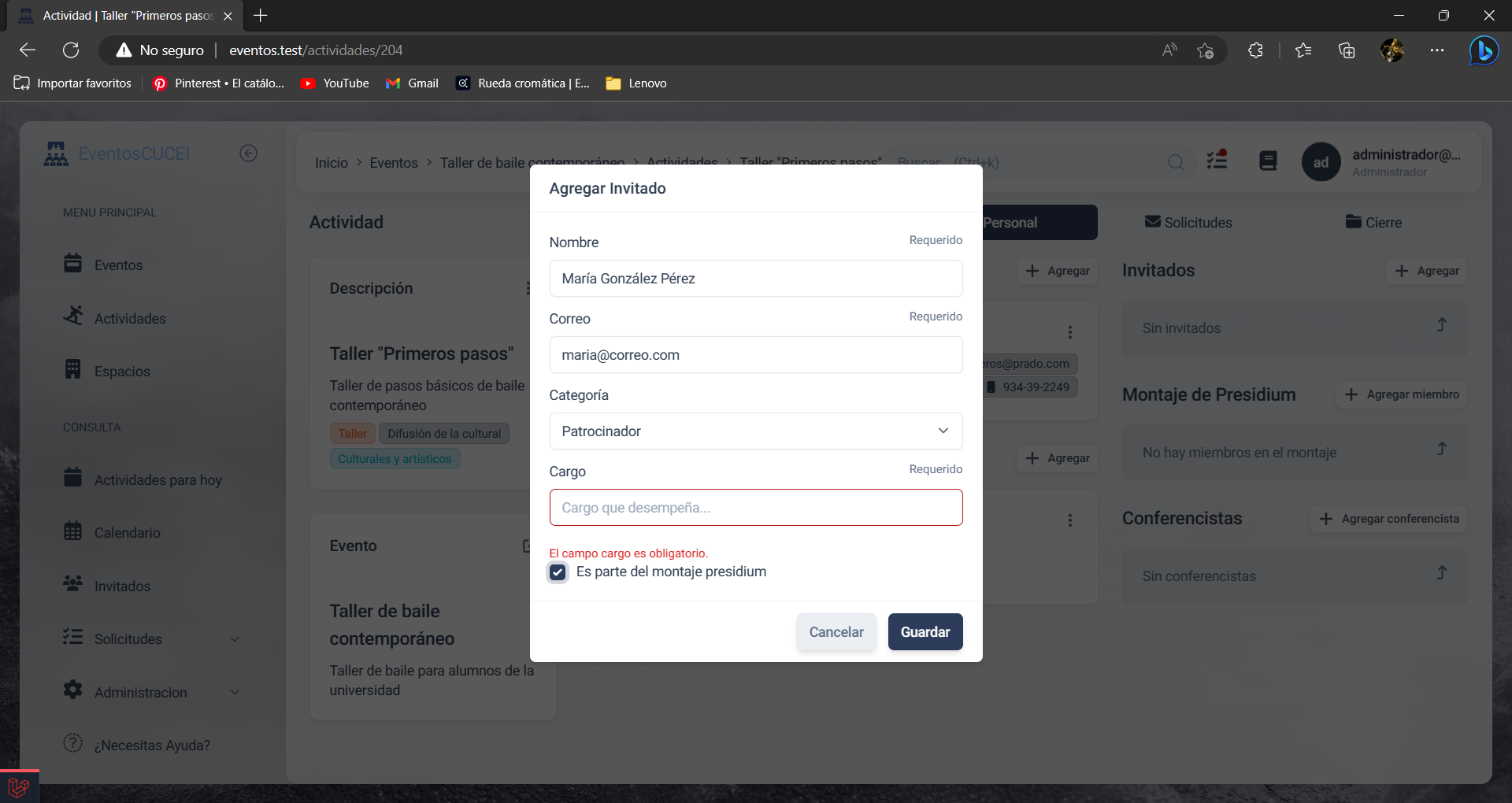
Al guardar el invitado, aparecerá la tarjeta de este en el apartado con toda la información ingresada con anterioridad. Si se marcó que formaba parte del montaje del presidium, también será agregado a dicho apartado. En la esquina superior derecha de la tarjeta, se encuentra un botón para mostrar las opciones para modificar o borrar el invitado.
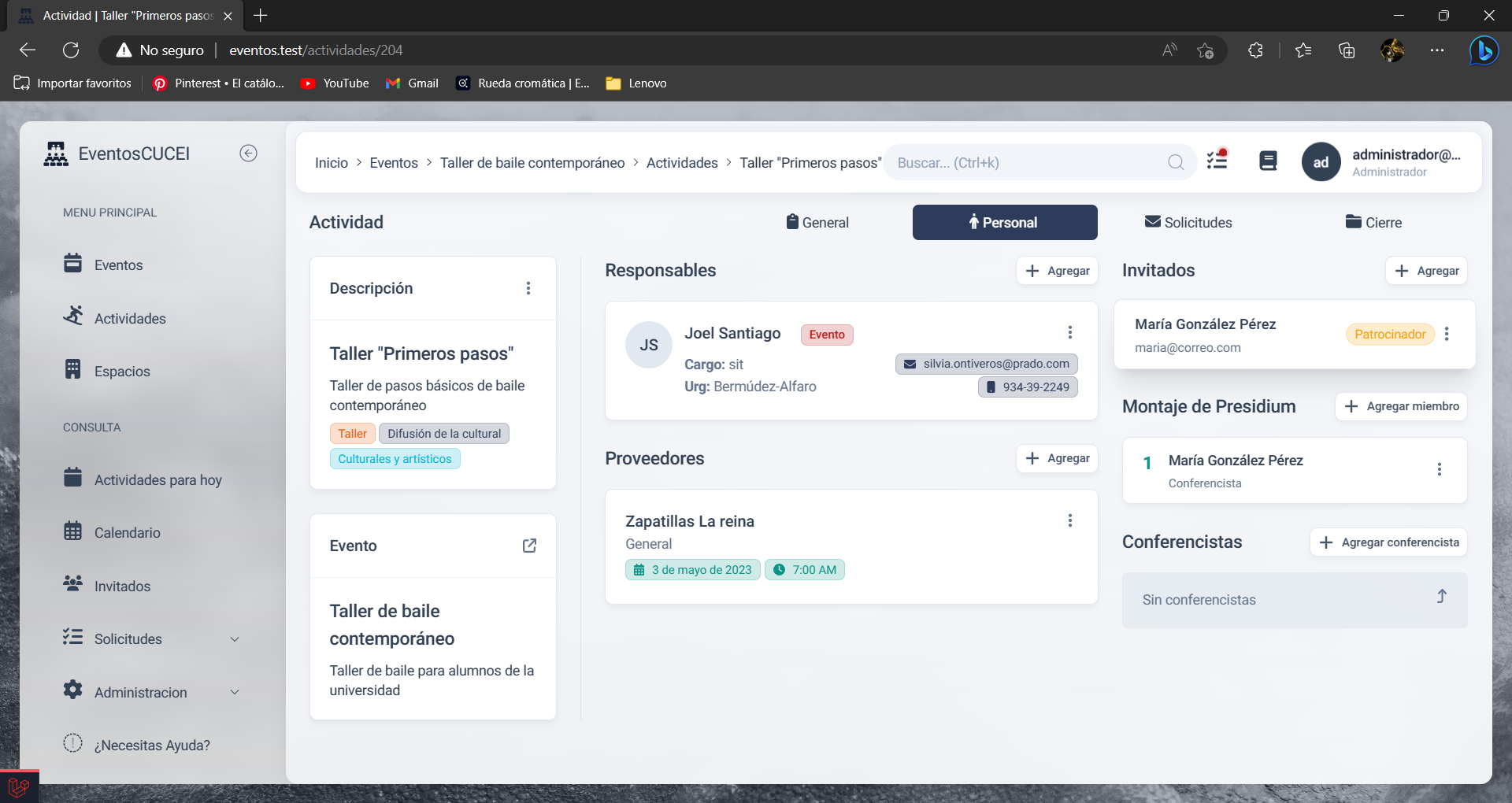
Al editar un invitado que formase parte del montaje del presidium, no se podrá cambiar su cargo, a menos que se realice la edición desde en el apartado de montaje de presidium
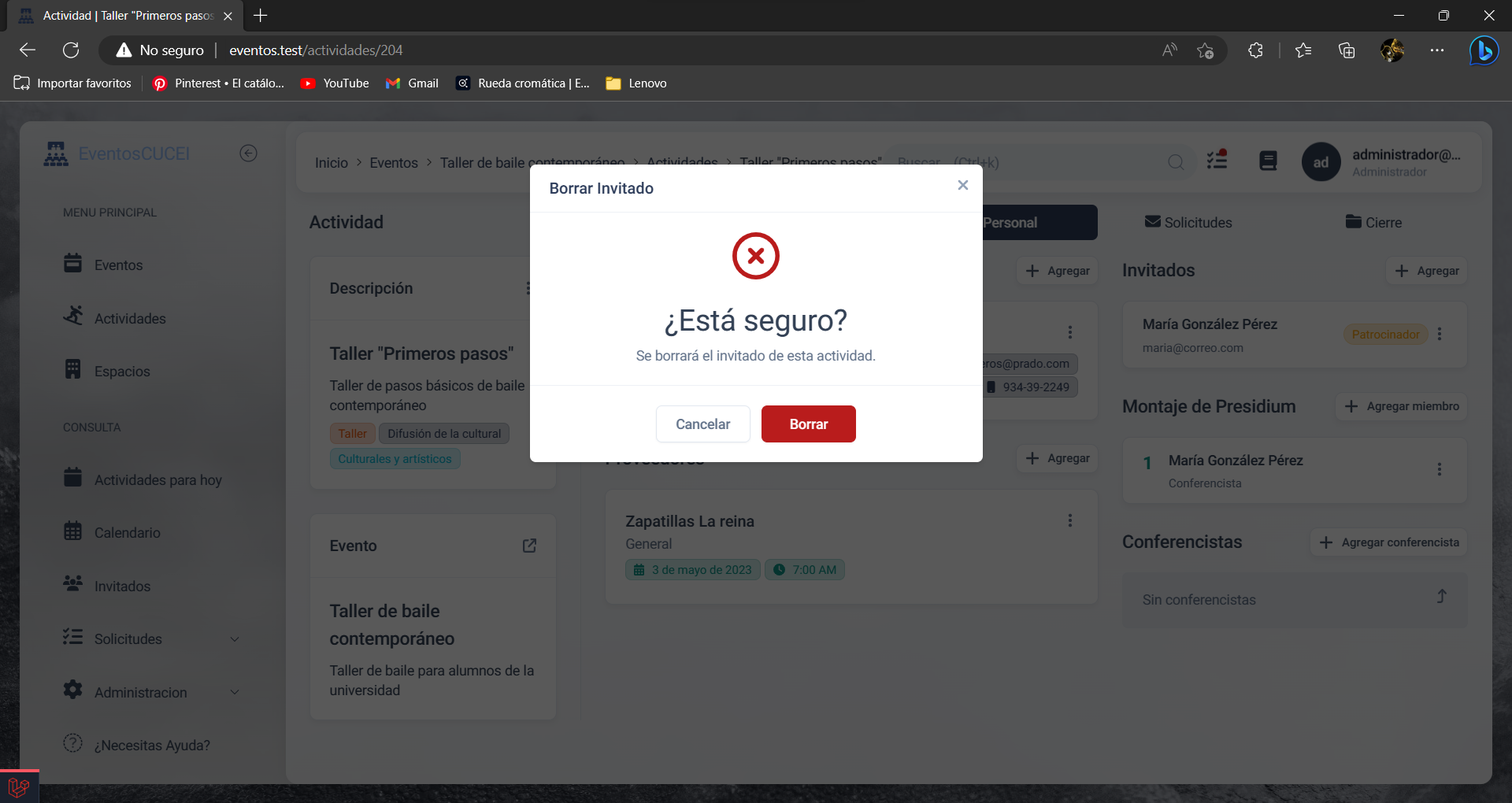
Al eliminar a un invitado, se mostrará una ventana de aceptación, al hacer clic en aceptar, se eliminará el invitado
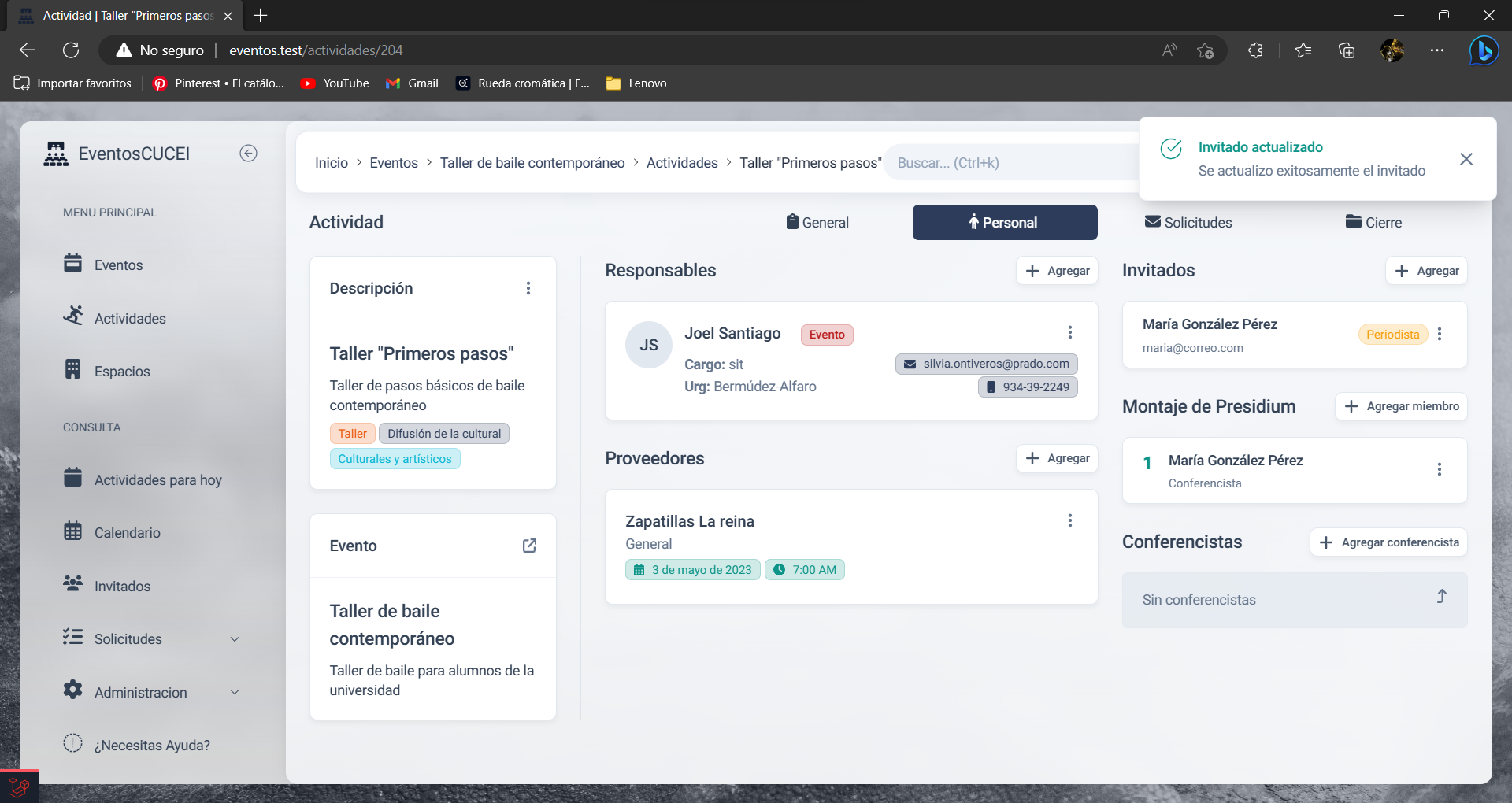
Al realizar cualquiera de estas tres acciones, se mostrará un mensaje de éxito y se realizará el cambio
{info} Una actividad puede tener más de un invitado
Montaje de presidium
El formulario de montaje de presidium requiere de los siguientes datos: nombre y cargo de la persona
Al guardar el formulario, aparecerá la tarjeta con toda la información ingresada con anterioridad en el apartado correspondiente. En la esquina superior derecha de la tarjeta, se encuentra un botón para mostrar las opciones para modificar o borrar a la persona.
Hacer clic en el botón de eliminar mostrará una ventana para confirmar la decisión puesto que esta no se puede deshacer
Al realizar cualquiera de estas tres acciones, se mostrará un mensaje de éxito y se realizará el cambio
{info} Una actividad puede tener más de un proveedor
Conferencistas
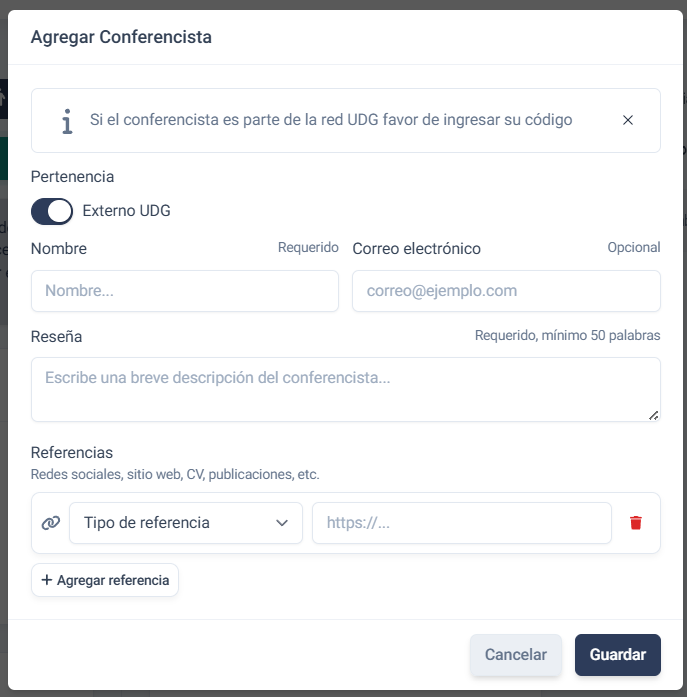
El formulario de conferencista requiere que se especifique primero si la persona en cuestión es externa a la UDG, mediante el interruptor "Externo UDG"
Si no es externo (pertenece a la red UDG), únicamente se debe ingresar su código; el sistema completará su nombre de forma automática
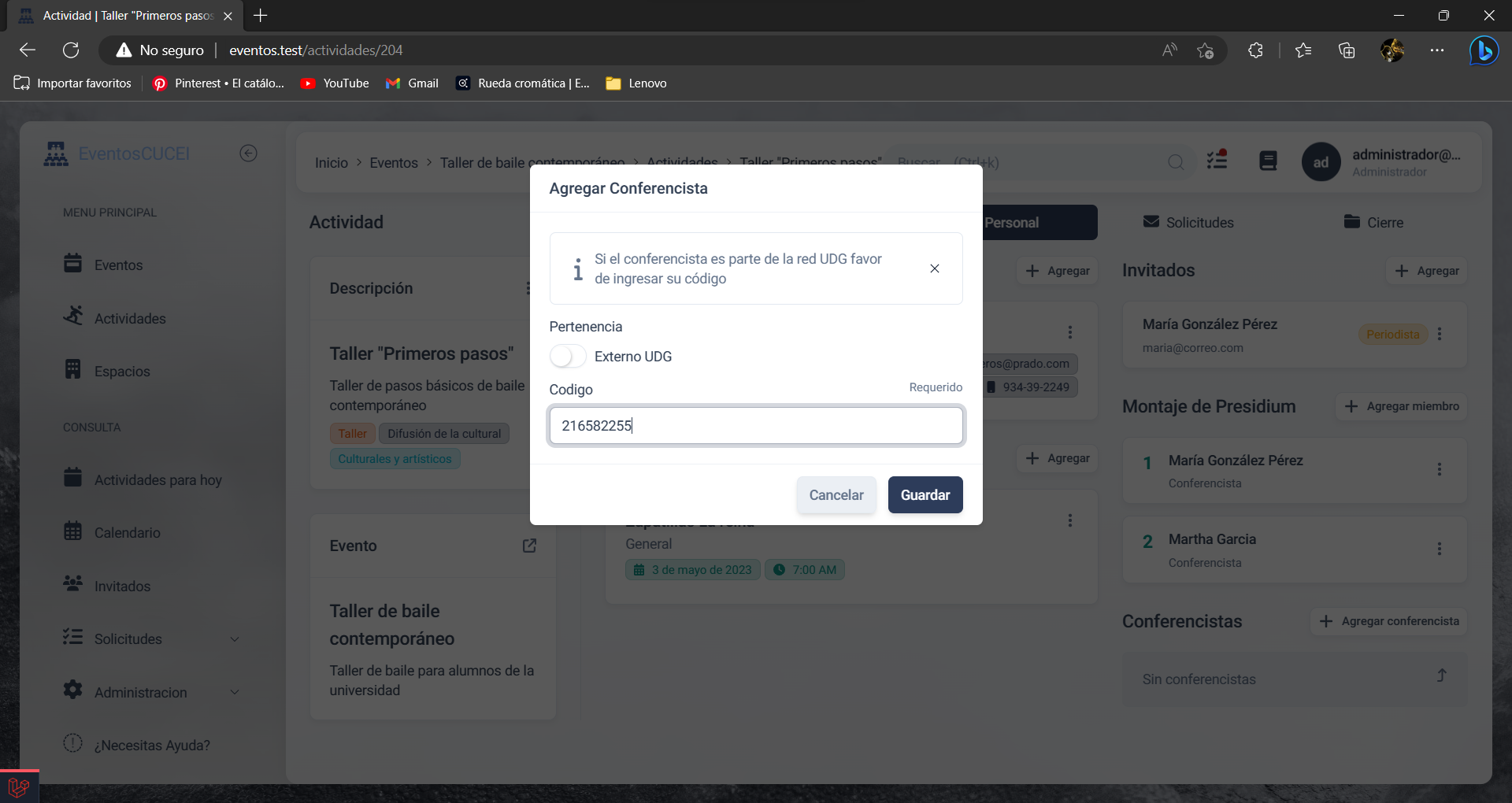
Si es externo, se deberán ingresar manualmente su nombre, correo, una reseña (semblanza) y, opcionalmente, una lista de referencias, la reseña es obligatoria y debe tener un mínimo de 50 palabras. Las referencias son opcionales y permiten registrar enlaces externos (LinkedIn, sitio web, Twitter/X, GitHub, YouTube u otro), especificando el tipo desde un selector; se pueden agregar o quitar tantas referencias como se necesiten con los botones correspondientes
Al añadirlo, aparecerá la tarjeta del conferencista en la lista; en la esquina superior derecha se encuentra un botón para mostrar las opciones para modificar o borrar al conferencista
La información que muestra la tarjeta depende de si el conferencista pertenece a la red UDG o es externo:
- Si pertenece a la red UDG, la tarjeta solo muestra su nombre y código. La opción de Modificar no está disponible para este caso, ya que sus datos provienen directamente del sistema de la UDG
- Si es externo, la tarjeta muestra su nombre, reseña y referencias (mostradas como etiquetas con enlace), y la opción de Modificar sí está disponible
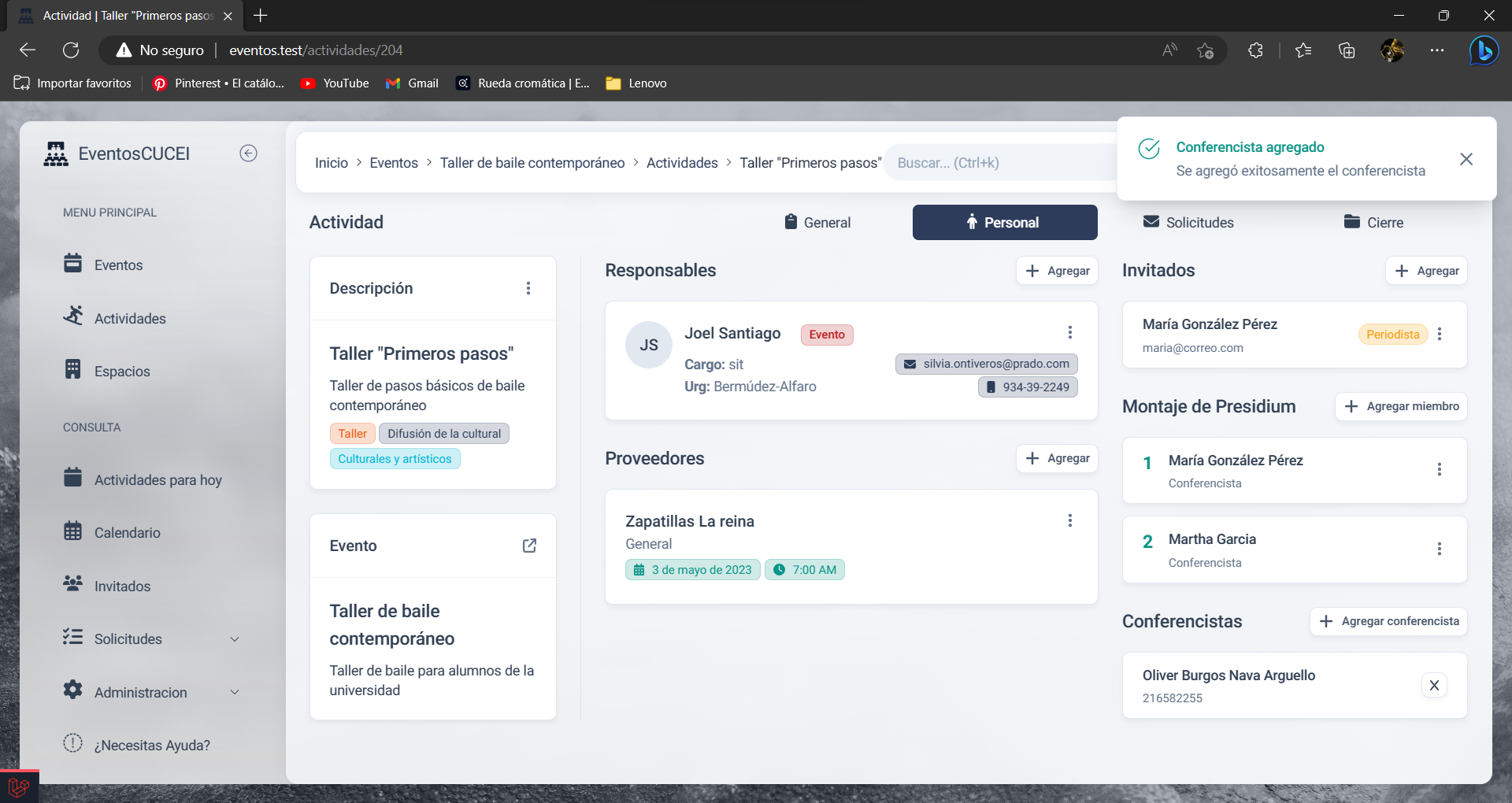
Al realizar cualquiera de estas acciones (agregar, editar o eliminar), se mostrará un mensaje de éxito y se realizará el cambio
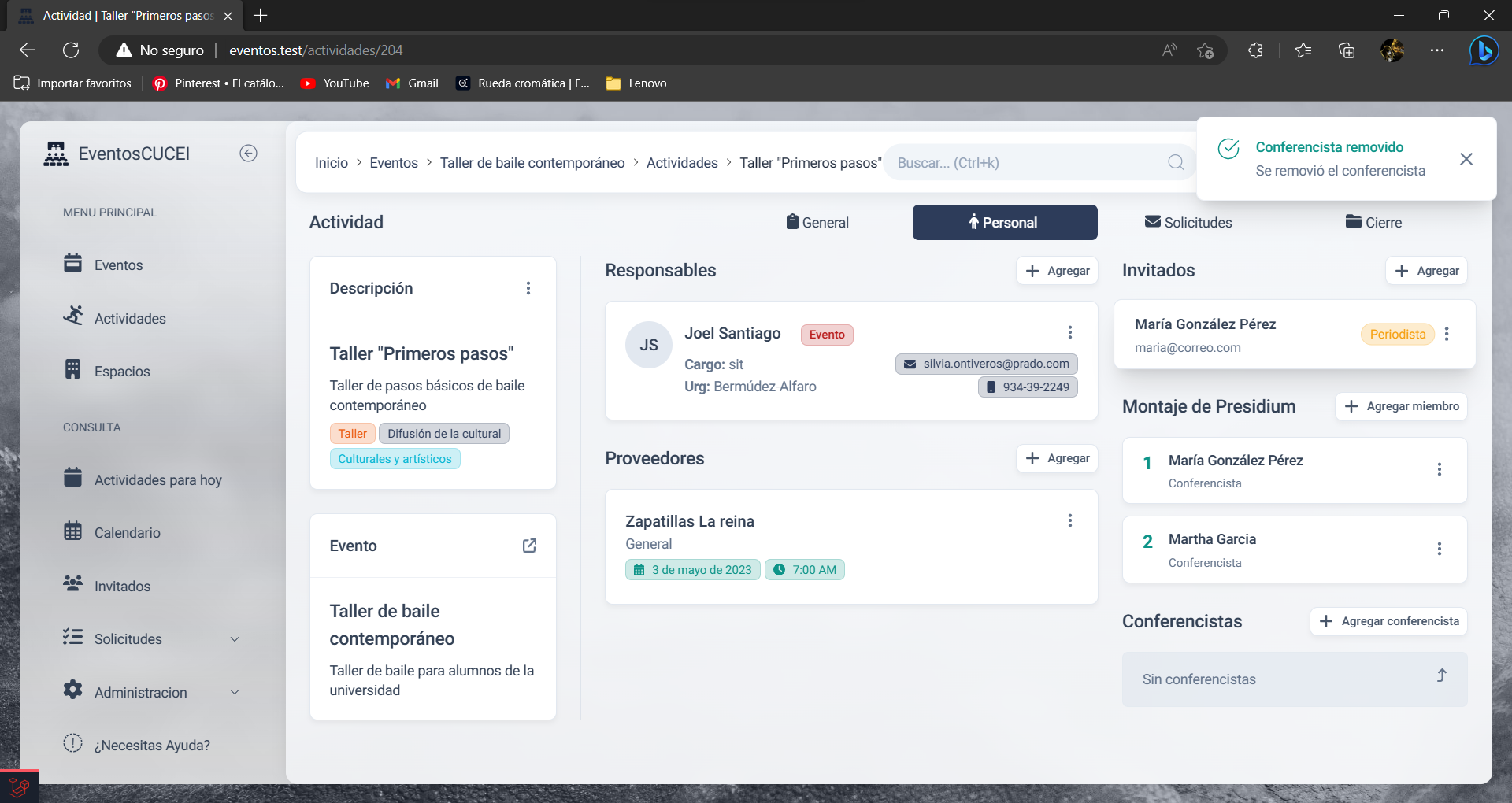
{info} Una actividad puede tener más de un conferencista
Servicios
Muestra todas las solicitudes de servicios que posea la actividad. Cuando una actividad es nueva, esta no tendra ninguna solicitud.
{warning} Es requisito obligatorio contar con al menos una solicitud de servicio requerido para poder enviar la actividad. Mientras no exista ninguna, se mostrará un letrero de "No hay solicitud de servicios" y la pestaña de Solicitudes parpadeará para indicar que falta este requisito
Para administrar que servicios requerira su actividad, seleccione el botón de Administrar servicios requeridos.

Esto abrira una nueva ventana donde podra elegir los servicios a partir del catálogo de servicos que se encuentran disponibles. Estos se agrupan por la dependencia que los oferta y por cada tipo o categoria.
También, por cada dependencia, podra dejar una observación en caso de solicitar algo especifico o hacer alguna aclaración para la depencia.
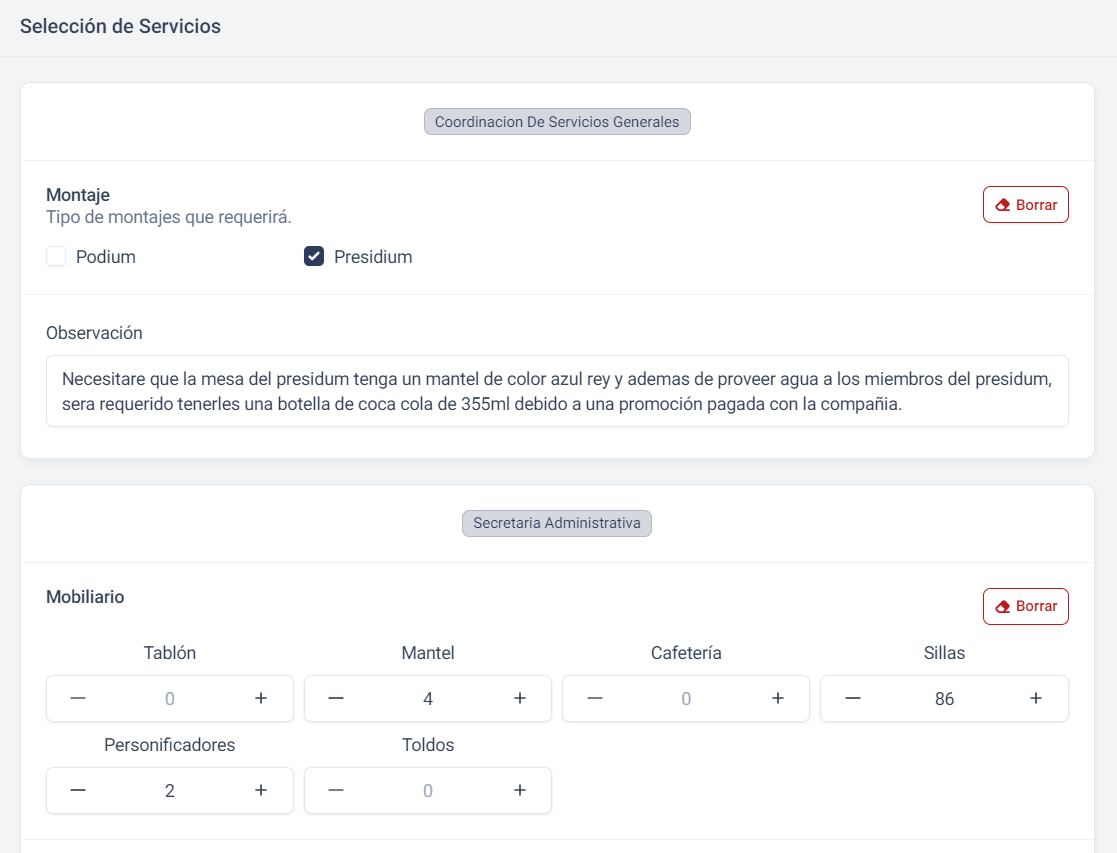
Una vez acabe de seleccionar los servicios que requiere y dejar las observaciones necesarias, puede guardar con el botón que se encuentra al final de la ventana. También puede cancelar la operación lo cual hara que no se efectue ningún cambio en las solicitudes que tenía previamente. Cualquiera de las dosacción cerrará la ventana y podra ver los cambios en sus solicitudes.
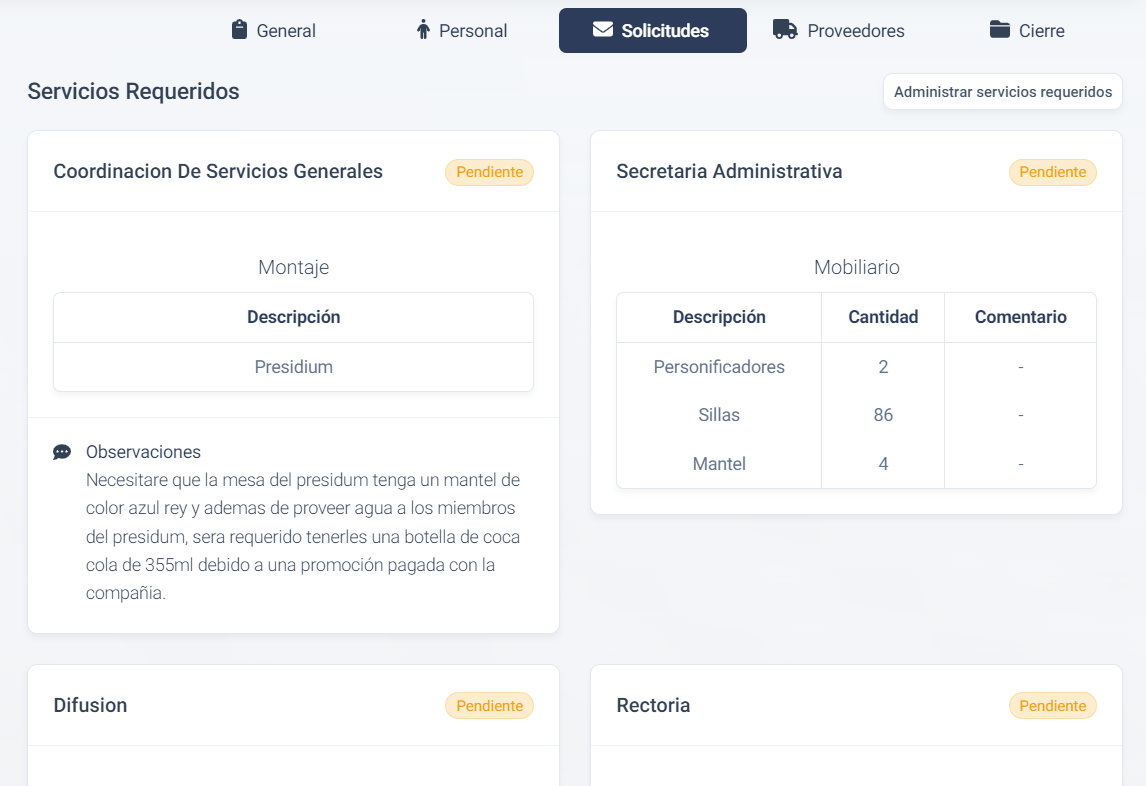
{info} Cuando una solicitud no tenga servicios seleccionados ni tampoco observaciones, esta será eliminada.
Cierres
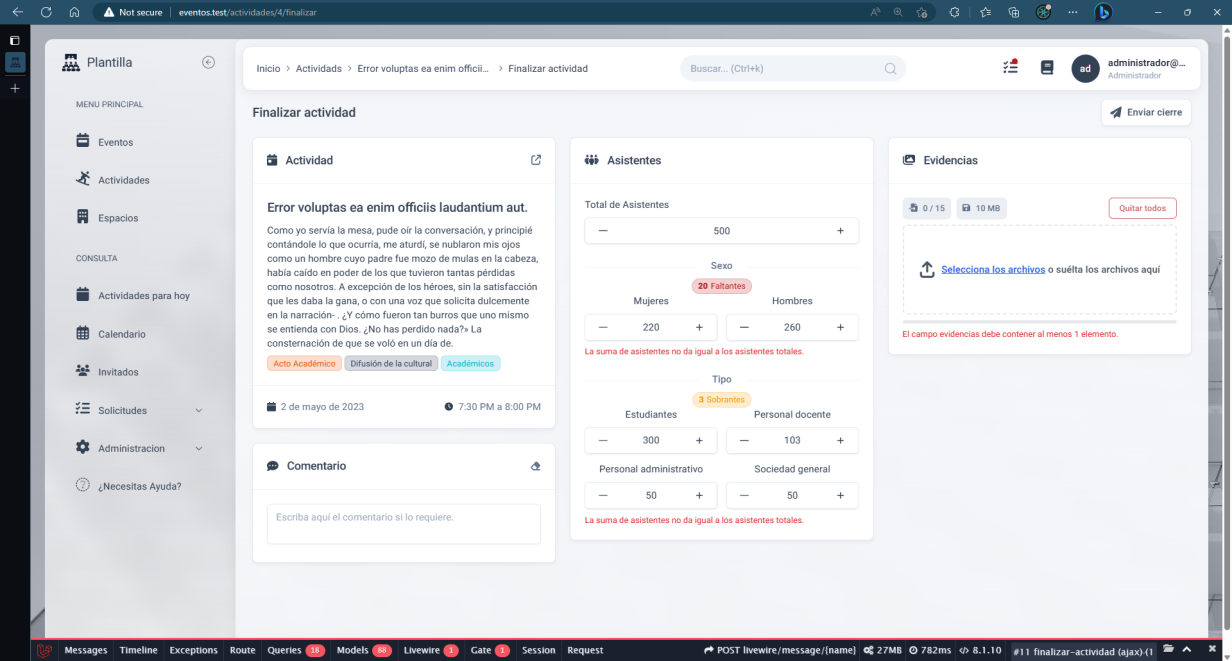
Cuando una actividad haya finalizado, se deberá cerrar, para esto, es necesario subir las evidencias de la actividad, así como poner los datos de la asistencia que tuvo el evento.
Si se entra en esta sección antes de que la actividad haya finalizado, aparecerá un mensaje avisando que la actividad no ha finalizado y no permitirá modificar nada en la sección
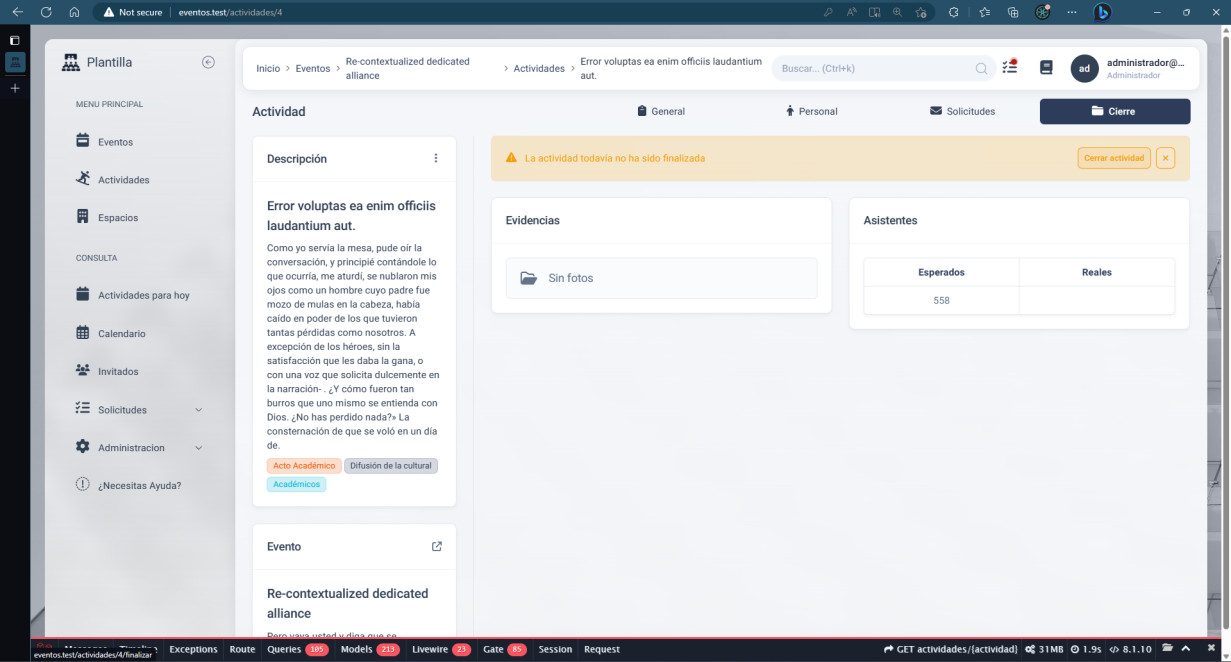
Una vez la actividad haya tenido fin, se permitirá agregar la información de los asistentes que tuvo esta en comparación con los estimados, además de otra información relacionada a estos como su sexo, tipo, etc (estos campos están sujetos a cambios realizados por el administrador), así como las evidencias de la actividad
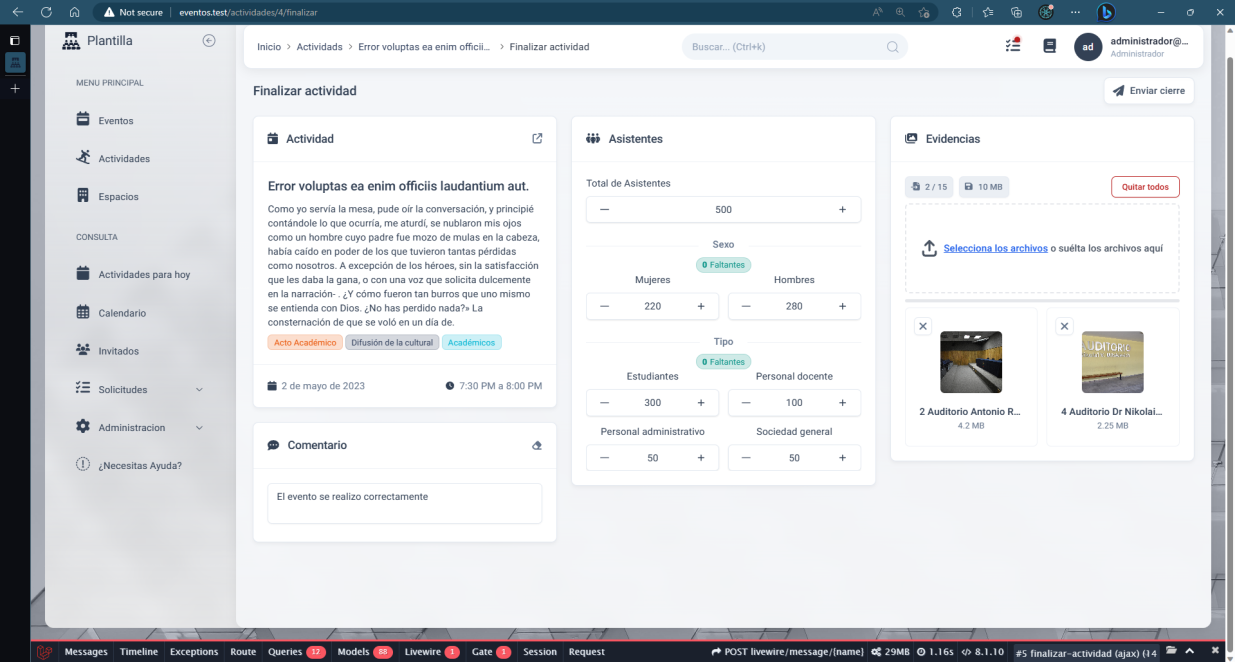
Si se agregan personas de más en los campos de separación de asistentes, aparecerá un letrero avisando cuántos sobran o faltan

Si se trata de enviar el cierre del evento con campos faltantes o una separación incompleta de los asistentes, se mostrará un mensaje de error debajo de los campos en los que ocurrió dicho error
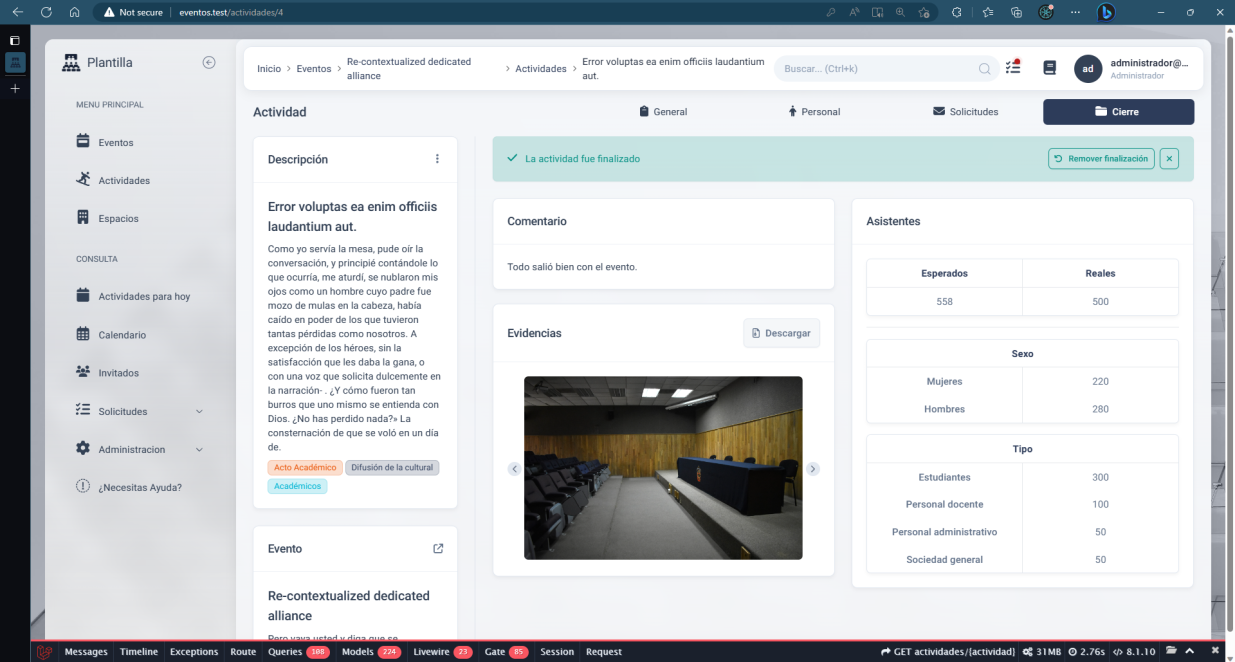
Al enviar el cierre, aparecerá un mensaje de éxito en la parte de arriba de la sección y cambiará el estatus del evento a finalizado, si se quieren hacer cambios, es posible remover la finalización haciendo clic en el botón remover finalización
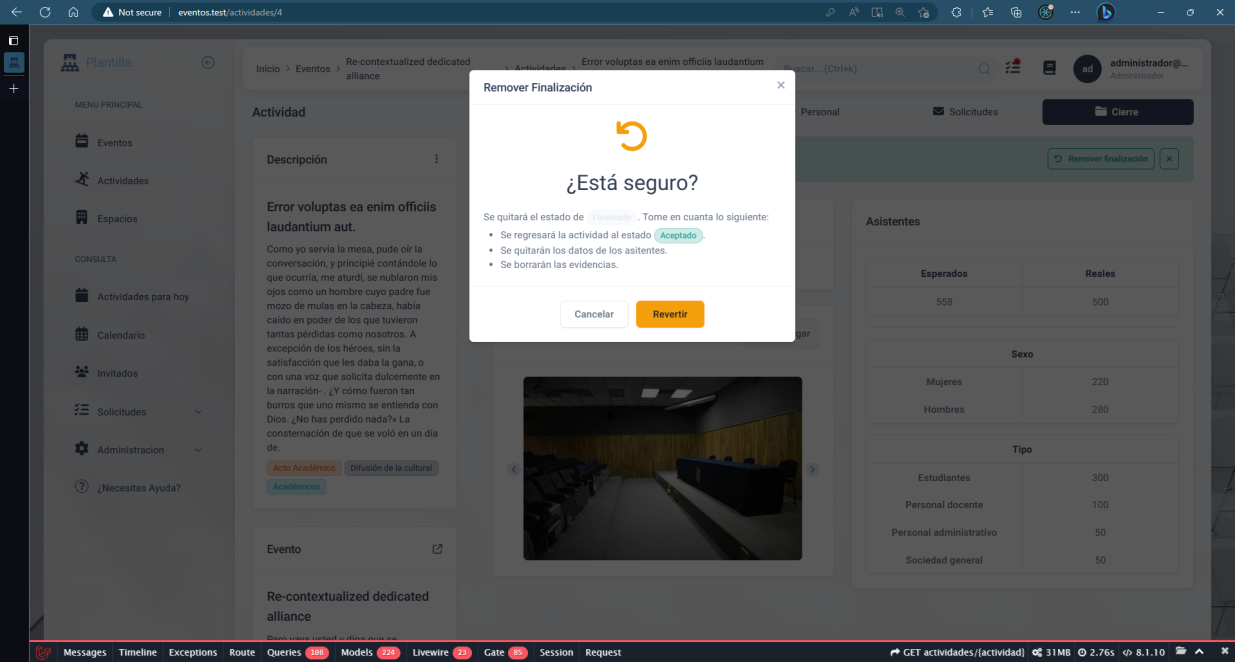
Cuando se presiona el botón de remover finalización, aparecerá un mensaje de confirmación, indicando que de removerse, se eliminarán los datos de asistentes que se ingresaron al momento del cierre y las evidencias del evento
Reservaciones de actividad
Cuando una actividad se encuentra en estatus de solicitado, antes de pasar a la sección de solicitudes de actividad, pasa al apartado de solicitudes de reservación, donde el administrador de la dependencia a la que pertenezca el espacio determinará si la solicitud de la actividad para utilizar el espacio en cuestión será aceptada o no.
En esta página, en la parte superior se encuentra una barra de búsqueda que permite buscar la actividad de acuerdo con su nombre, las opciones de cantidad de actividades que se muestran por página, un filtro para ver los eventos de acuerdo con su estatus, debajo de esto, se encuentra la información de las solicitudes, se muestran los datos del responsable de la actividad, el nombre de la actividad, el espacio que se está solicitando, la fecha en que se envió la actividad y el día y hora en las que se tiene planeado celebrarla, además de los botones para aceptar o rechazar la solicitud.
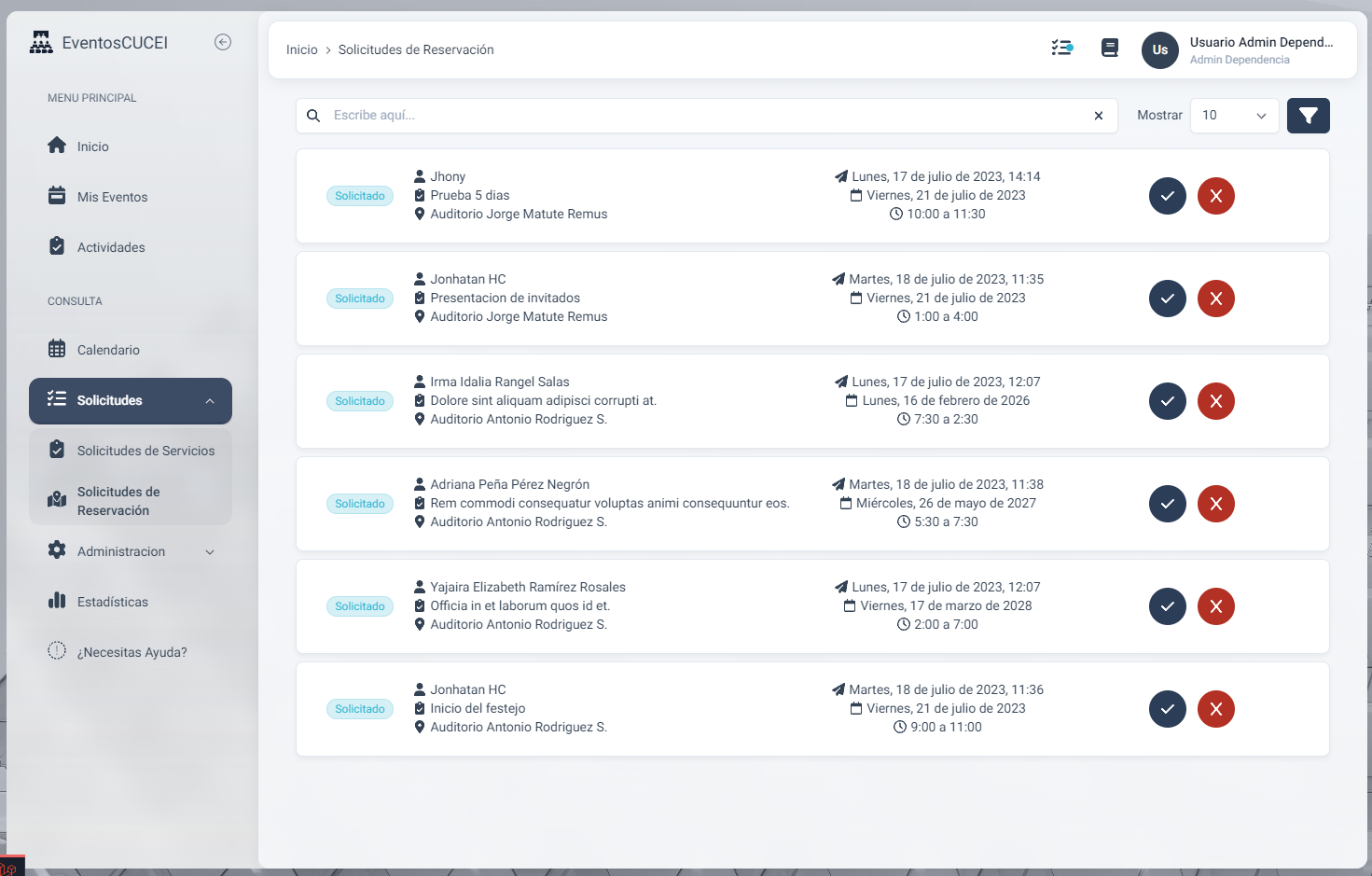
Al aceptar la solicitud, esta pasará al estado pendiente, donde se tendrá que aprobar o rechazar la actividad por el administrador general (para más información vea: 📖 Solicitudes de actividad) y sus servicios por los administradores de las dependencias a las que pertenezcan estos.
Al aceptar una solicitud, se mostrará un mensaje de éxito:

Si rechazas una solicitud, tienes que indicar la razón del rechazo para que el solicitante esté enterado.

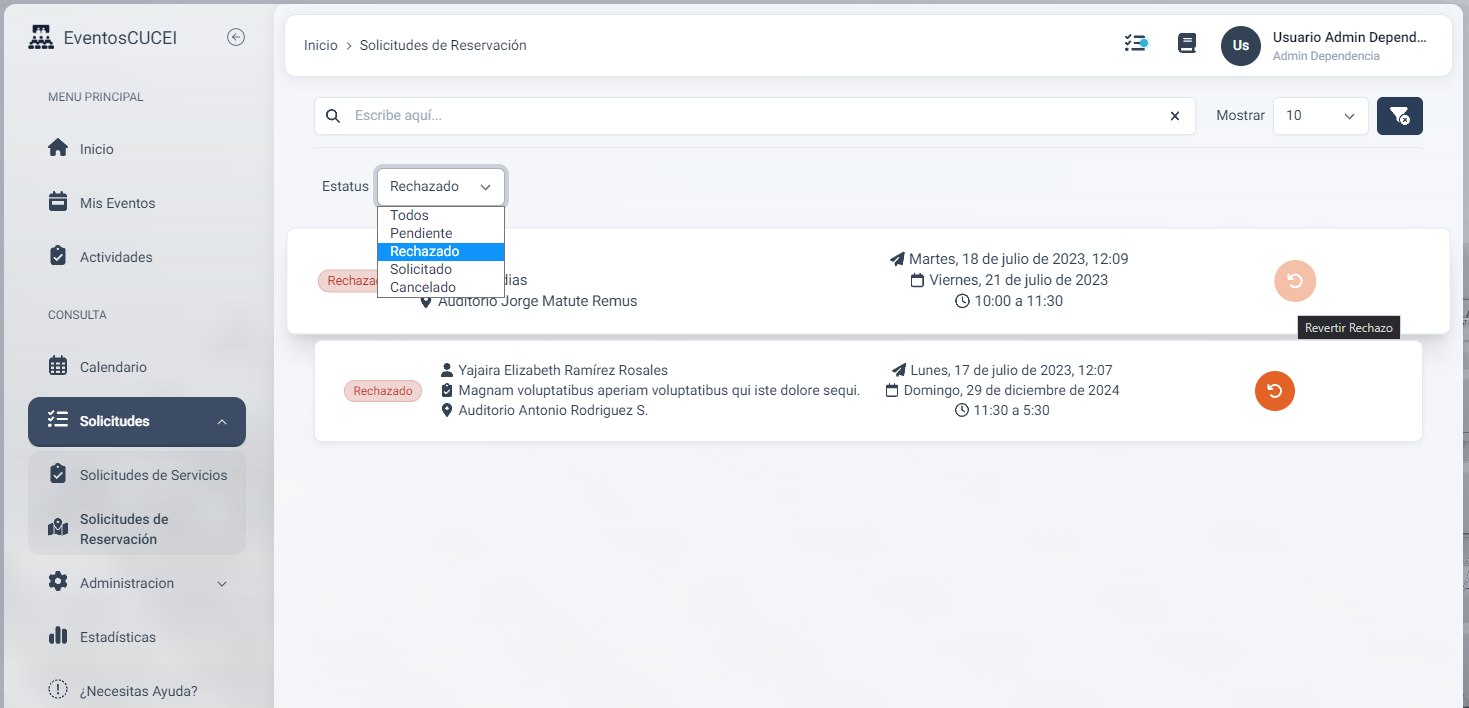
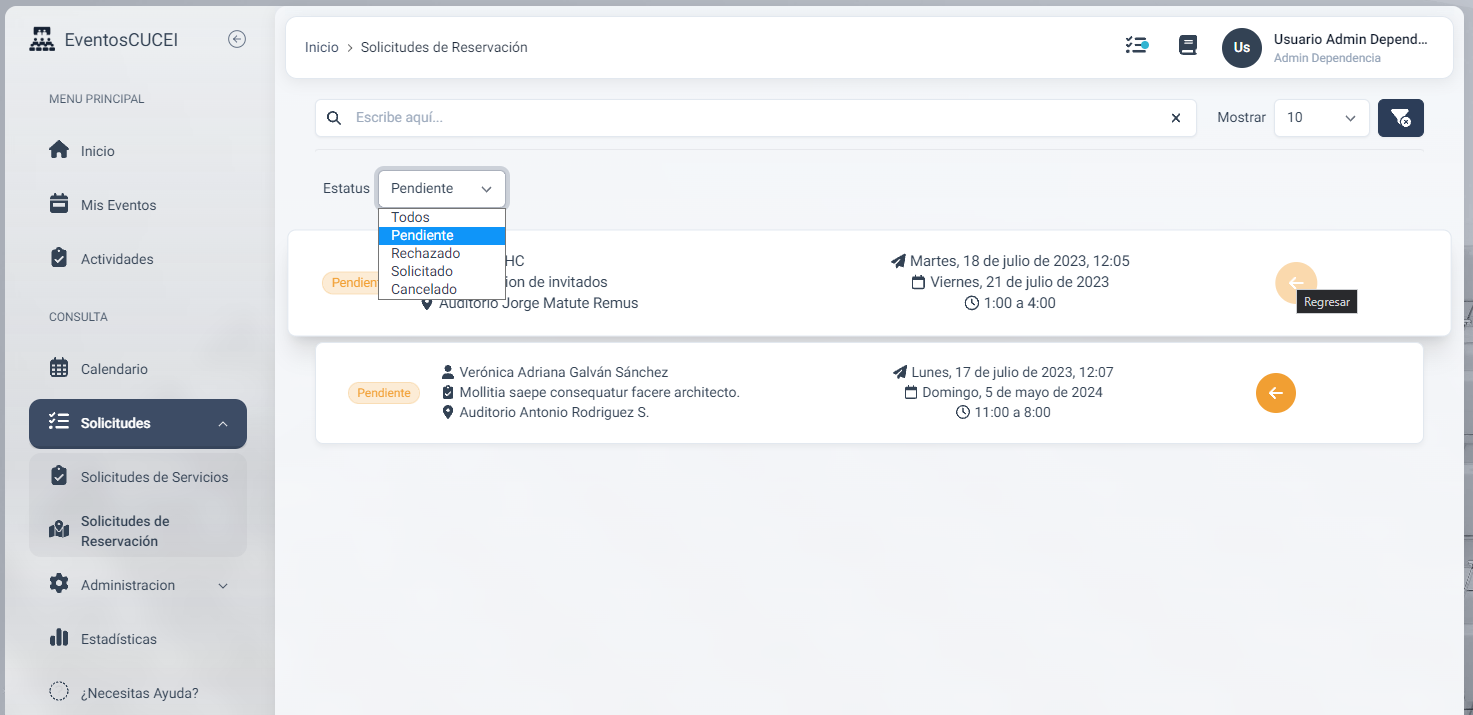
{info} Si se quiere cambiar el estatus una vez habíendolo aceptado o rechazado, se debe cambiar el estatus que se está mostrando mediante el filtro. Al hacerlo, se podrá revertir el rechazo, regresar las actividades que ya estén en estado pendiente de nuevo a solicitado o rechazarlas directamente.
Un ejemplo de la aclaración anterior sería el quitarle el rechazo a una reservación, para ello en el filtro elegimos las actividades rechazadas y desde aquí podemos revertir el rechazo en caso de ser necesario, y lo mismo aplicaría si queremos devolver a solicitado una actividad que aceptamos por error.