Eventos
Introducción
El siguiente apartado muestra el funcionamiento de los apartados de eventos y detalles de eventos
Eventos
El apartado eventos permite visualizar los distintos eventos que se están llevando a cabo, así como crearlos, editarlos y consultar sus detalles.
Al entrar por primera vez a la página, se mostrarán tus eventos creados. Esto se debe a que se aplica un filtro de manera automática.
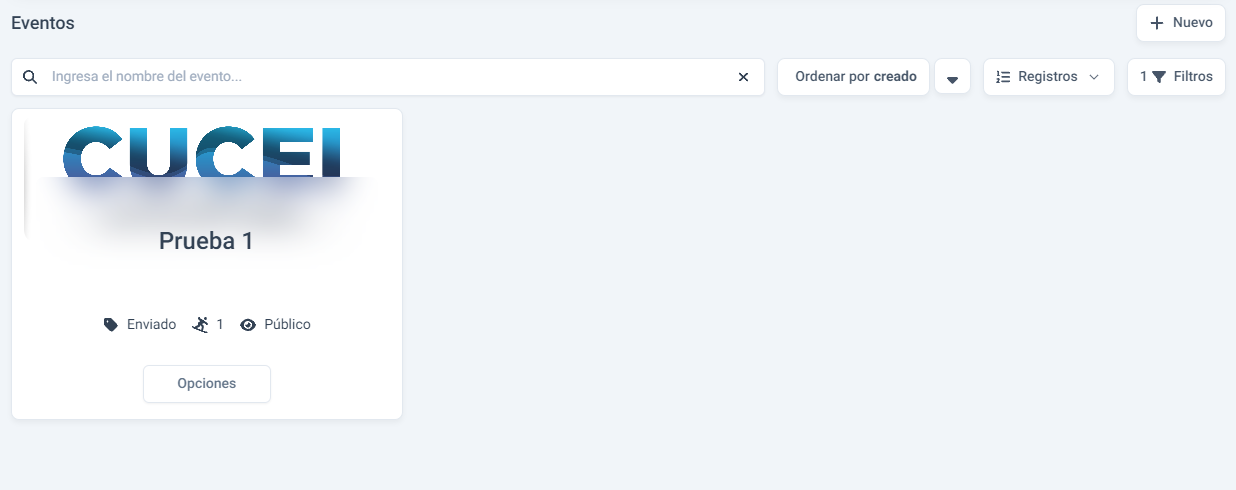
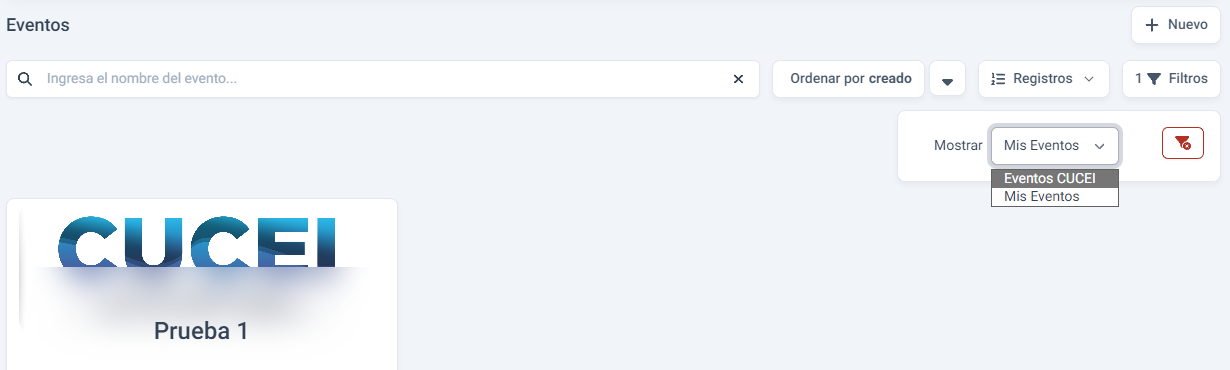
Si quieres ver todos los eventos, en la parte superior derecha en el botón Filtros, puedes removerlo o cambiarlo a Eventos CUCEI.
En la parte superior de la página también puedes encontrar una barra de búsqueda que permite buscar eventos de acuerdo con su nombre, al lado de esta, se encuentran los apartados para seleccionar el tipo de acomodo que se le quiere dar a estos (por default, los eventos están acomodados por fecha de creación) y para cambiar la cantidad de eventos que se muestran por página.
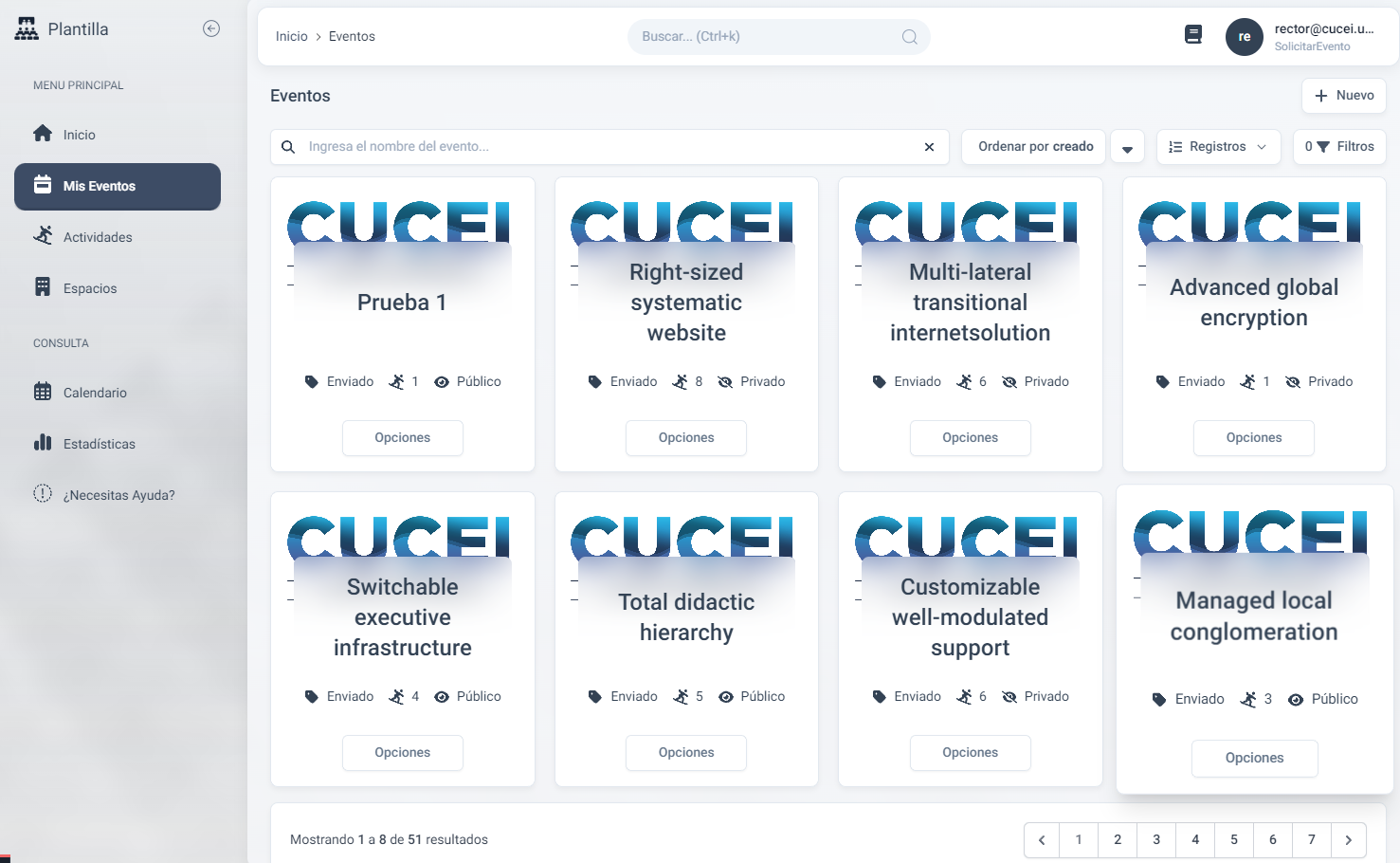
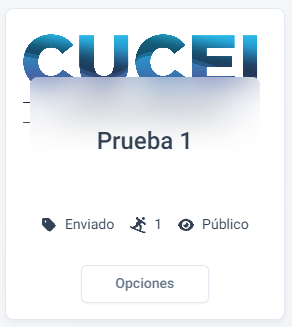
Debajo de estos se encuentran las tarjetas de eventos, las cuales permiten ver información adicional como lo son su estatus, las actividades con las que cuenta el evento y la visibilidad del evento, ya sea privada o pública. Debajo de dicha información, se encuentra el botón de opciones, el cual contiene las opciones para editar el evento, eliminarlo o acceder a la página de detalles de este
Crear eventos
En la esquina superior derecha de la página, se encuentra un botón para agregar nuevos eventos.
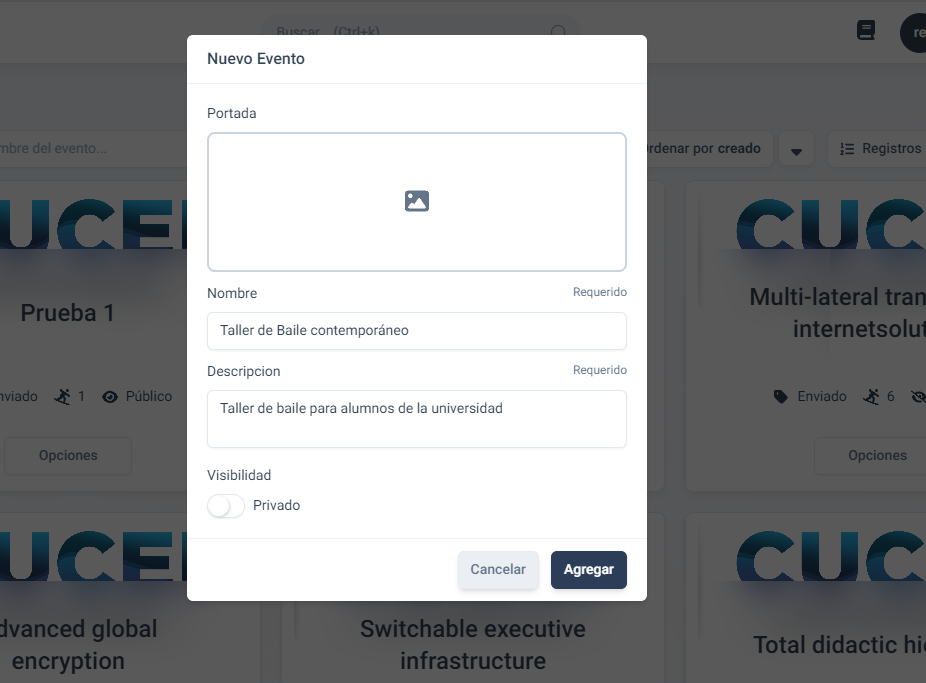
Hacer clic en este abre un formulario donde se tiene que ingresar la imagen de portada del evento, su nombre, su descripción y su visibilidad
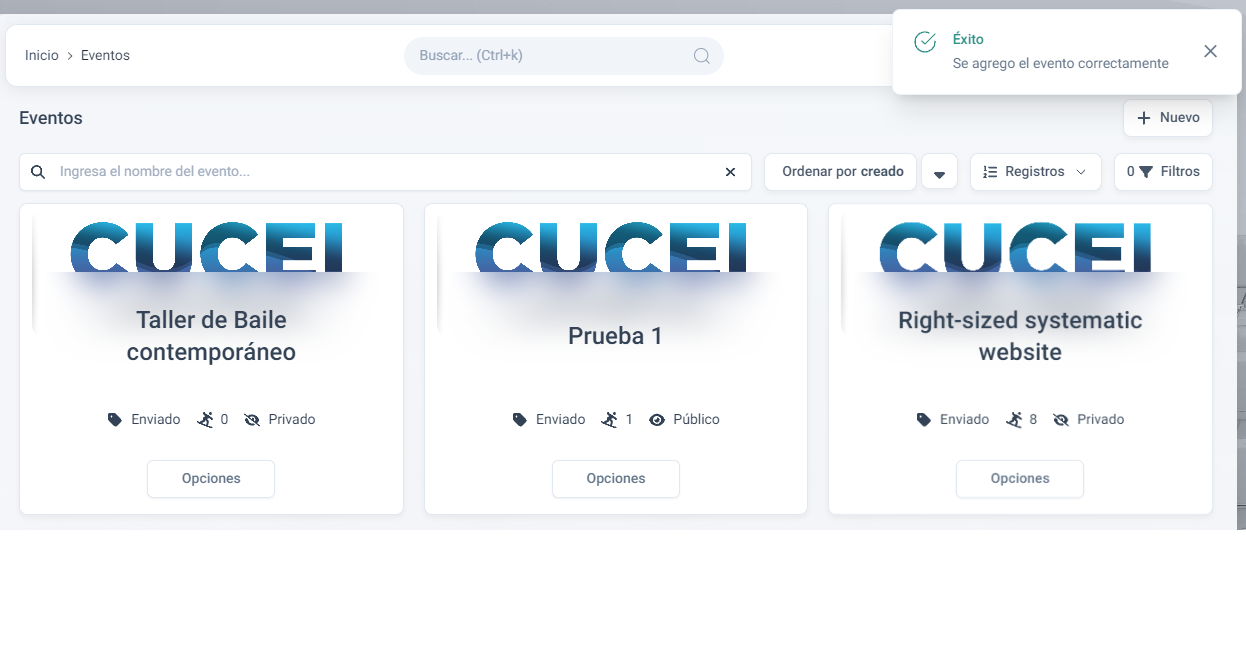
Al terminar de crear el evento y guardarlo, aparecerá un mensaje de éxito y este se creará con el estatus borrador
Editar
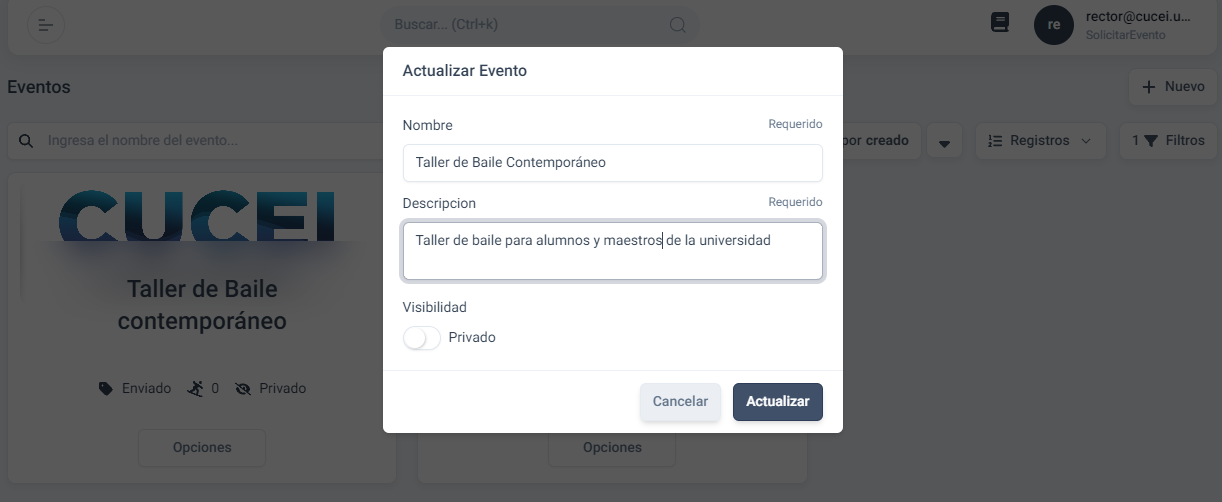
Hacer clic en la opción modificar del menú de opciones de un evento abrirá un formulario de edición prellenado con la información del evento. A diferencia del formulario de creación, este formulario no cuenta con un apartado de imagen
{info} Si se desea cambiar la portada de algún evento, es necesario ir a la página de detalles de este
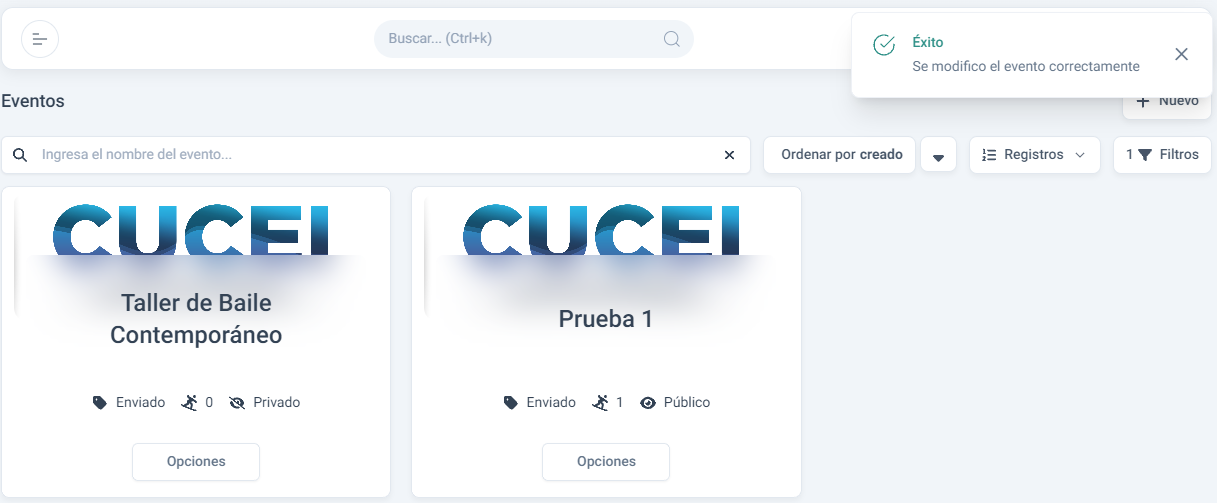
Al terminar de editar el evento y guardarlo, aparecerá un mensaje de éxito y se realizarán los cambios
Eliminar
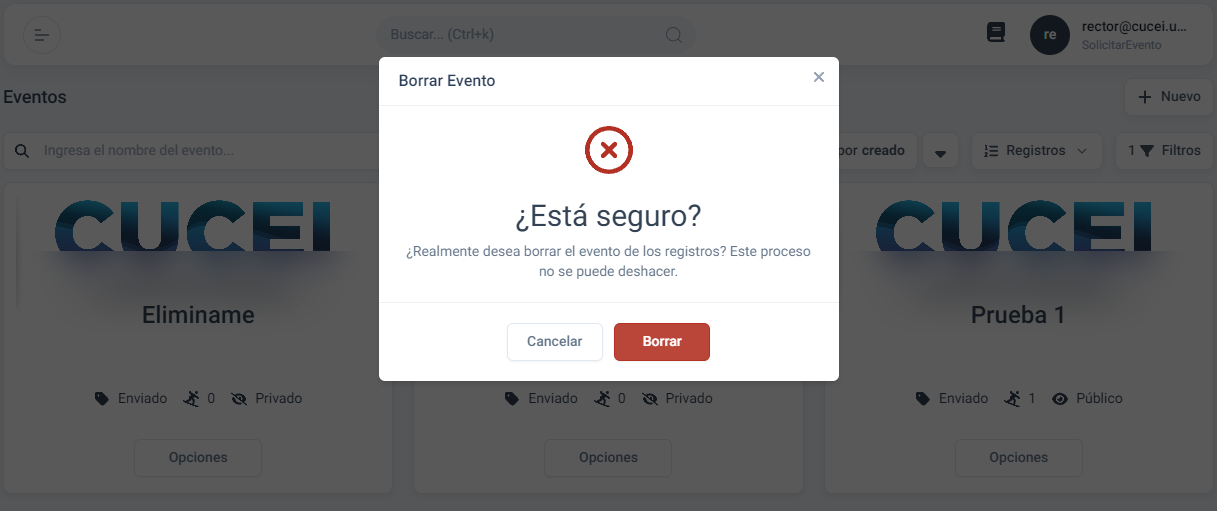
Hacer clic en la opción eliminar del menú de un evento despliega una ventana pidiendo la confirmación del usuario, después de la cual, el evento será eliminado del sistema
{danger} Es necesario comprobar que el evento que se quiere eliminar es el correcto puesto que esta acción no es reversible.
Detalles de un evento
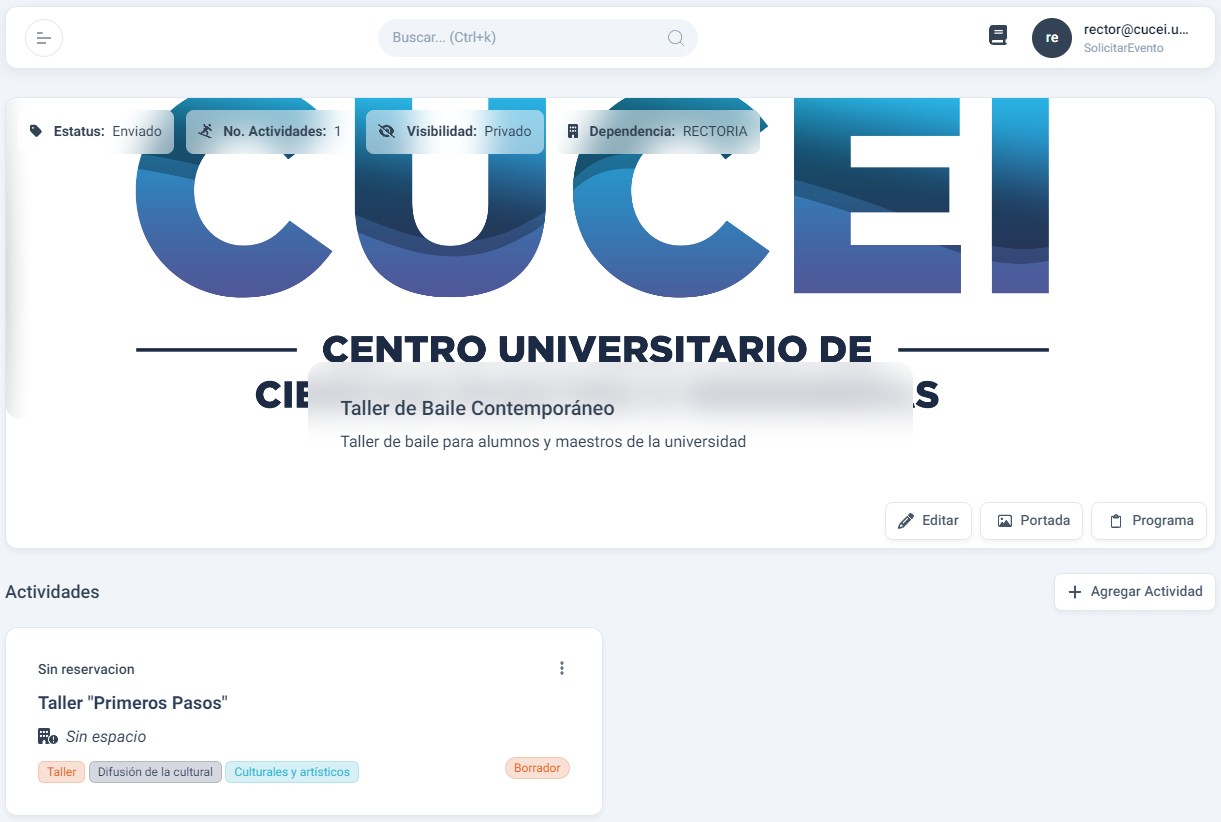
Hacer clic en la opción de detalles de un evento conduce a dicha página. En esta página, se puede ver toda la información del evento (portada, nombre, descripción y visibilidad), cambiar la imagen de portada de este, y demás acciones relacionadas con el ciclo de vida de un evento como lo son la creación, modificación, clonación y eliminación de actividades, subir los archivos pertinentes al programa del evento y marcarlo como aceptado. Además de esto, se encuentra la opción de marcarlo como aceptado, editarlo y eliminarlo
Para saber más sobre las actividades, visitar el apartado 📖 Actividades